تحصيل العربون والدفعات المقدمة للمواعيد بطريقة احترافية
تعرّف على كيفية إدارة الدفعات المقدمة وتقليل حالات عدم الحضور وتحسين التدفقات النقدية.
العملية خطوة بخطوة
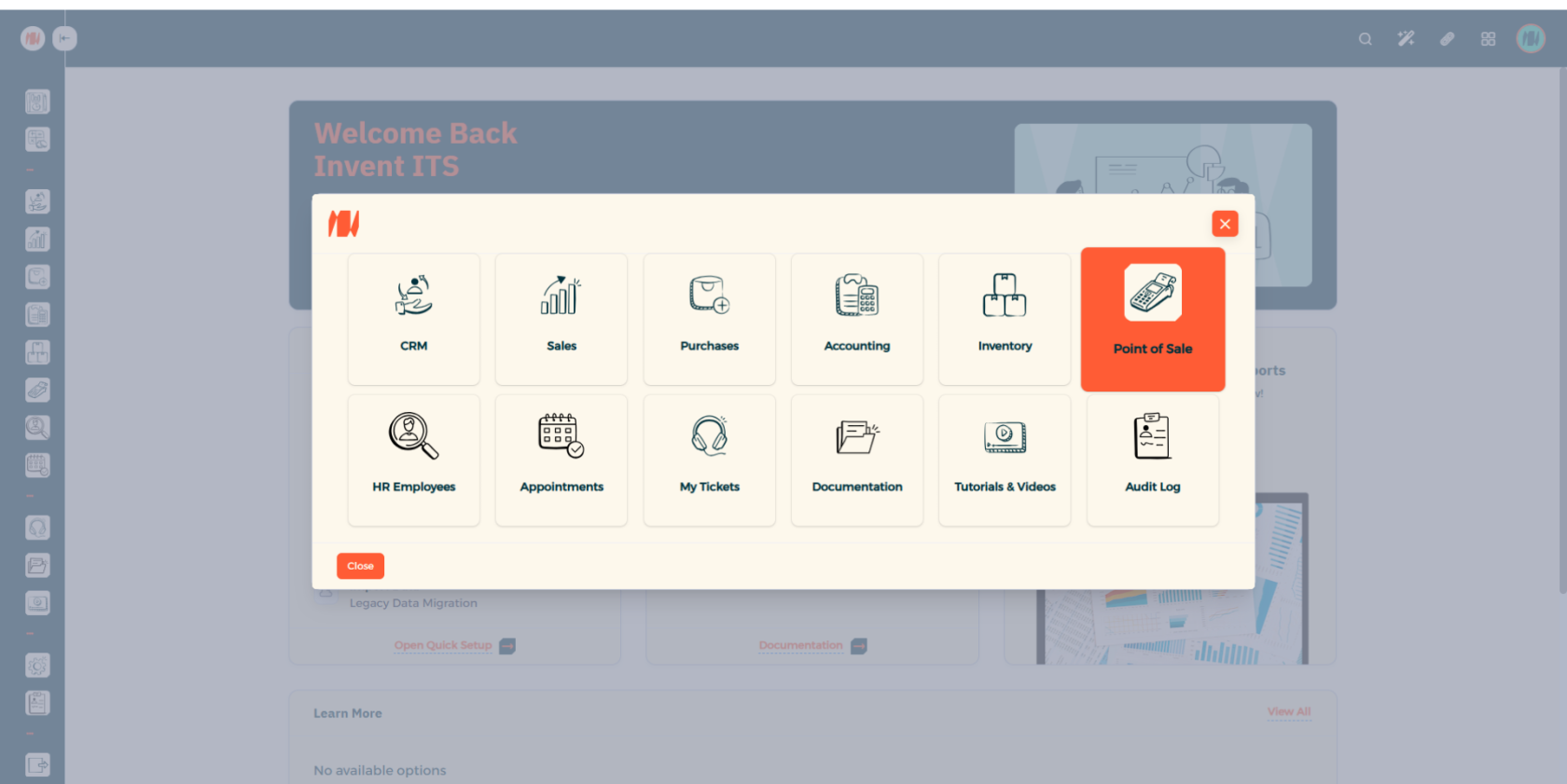
الخطوة 1: الانتقال إلى نقطة البيع (Point of Sale)
من القائمة الرئيسية، في الزاوية العلوية اليمنى، انقر فوق جميع التطبيقات، ثم اختر نقطة البيع (Point of Sale).
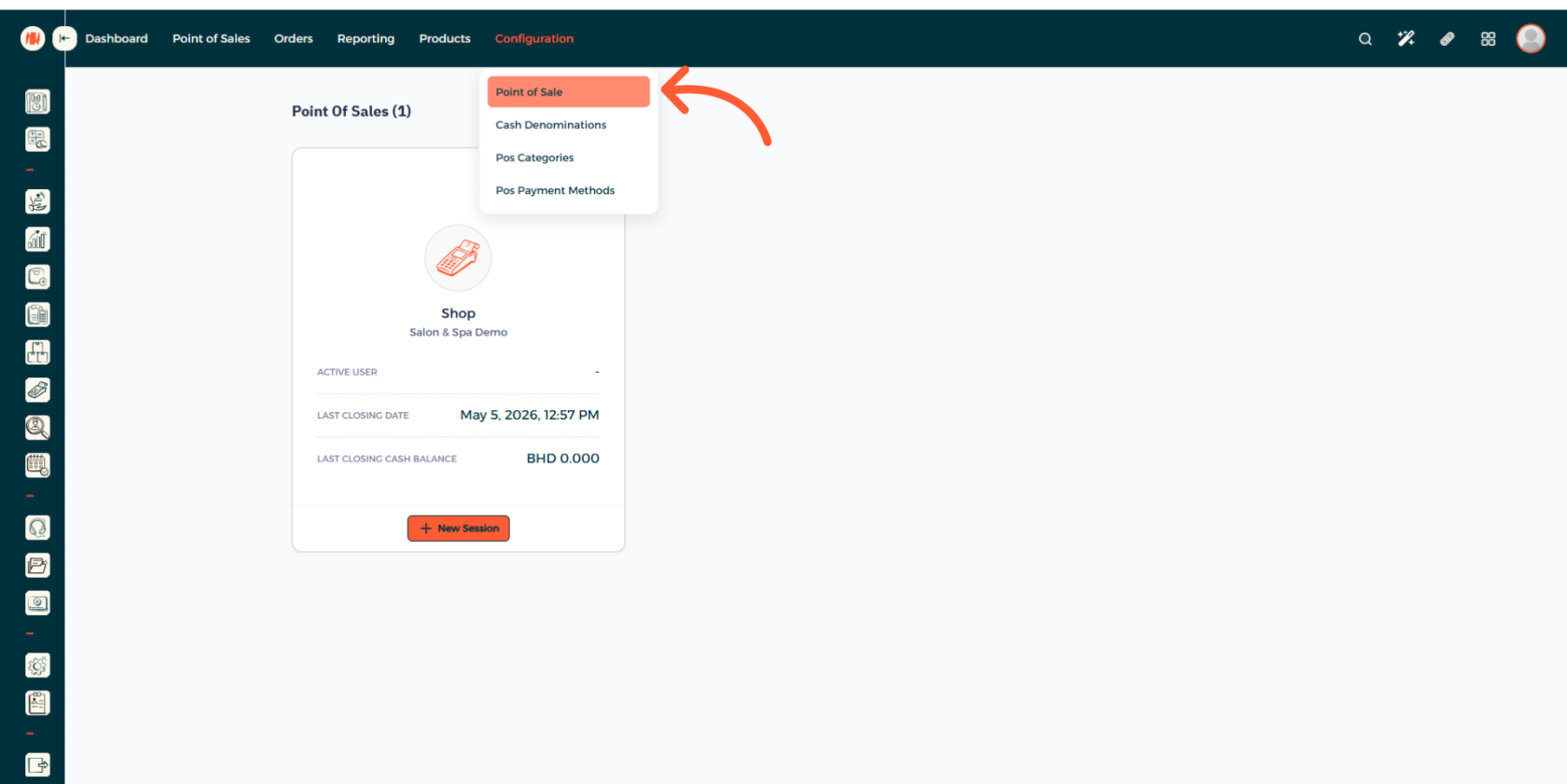
الخطوة 2: الذهاب إلى الإعدادات ثم نقاط البيع
من القائمة الجانبية، اختر الإعدادات (Configuration) ثم نقاط البيع (Point of Sale).
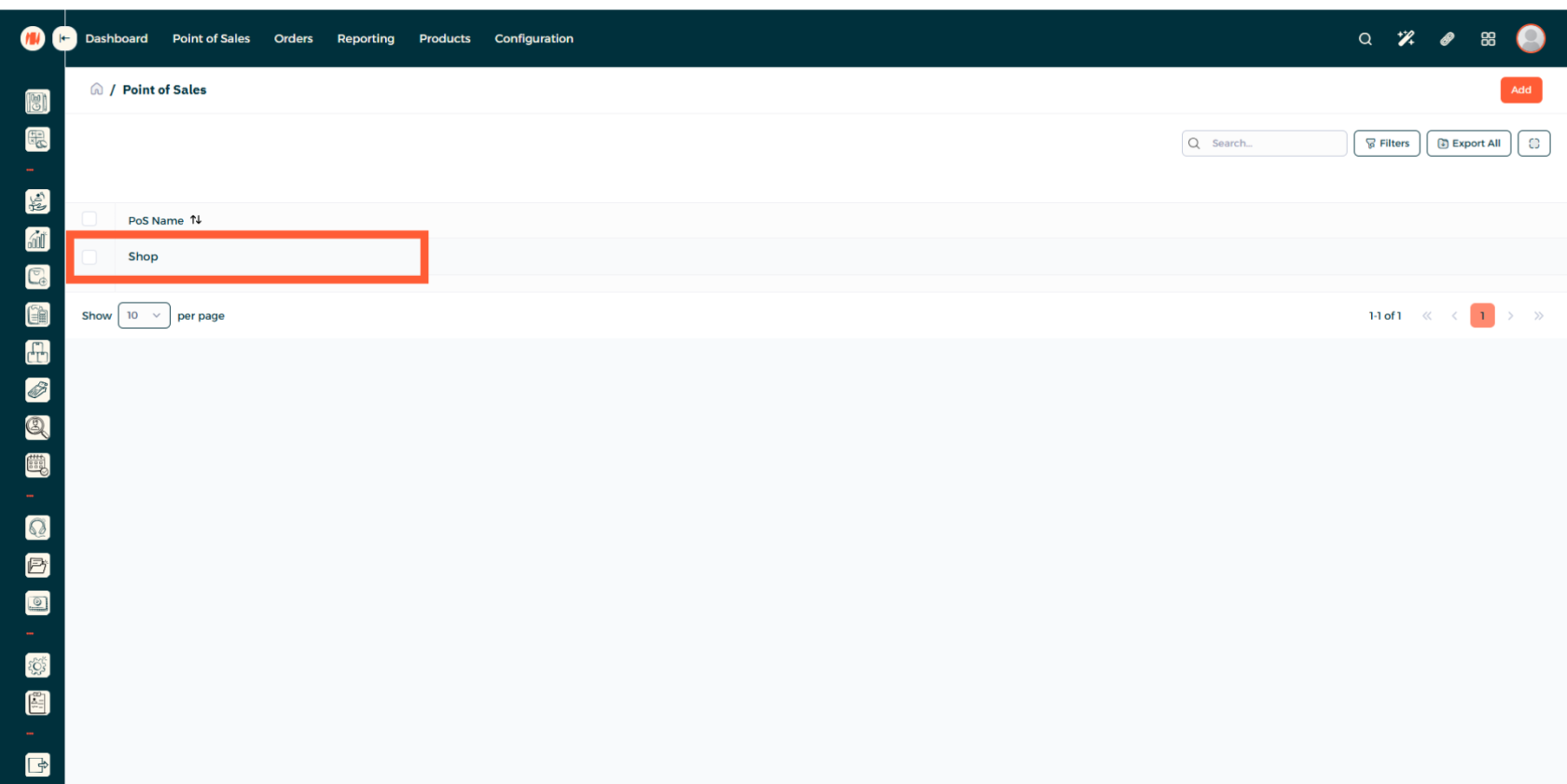
الخطوة 3: اختيار نقطة البيع الخاصة بك
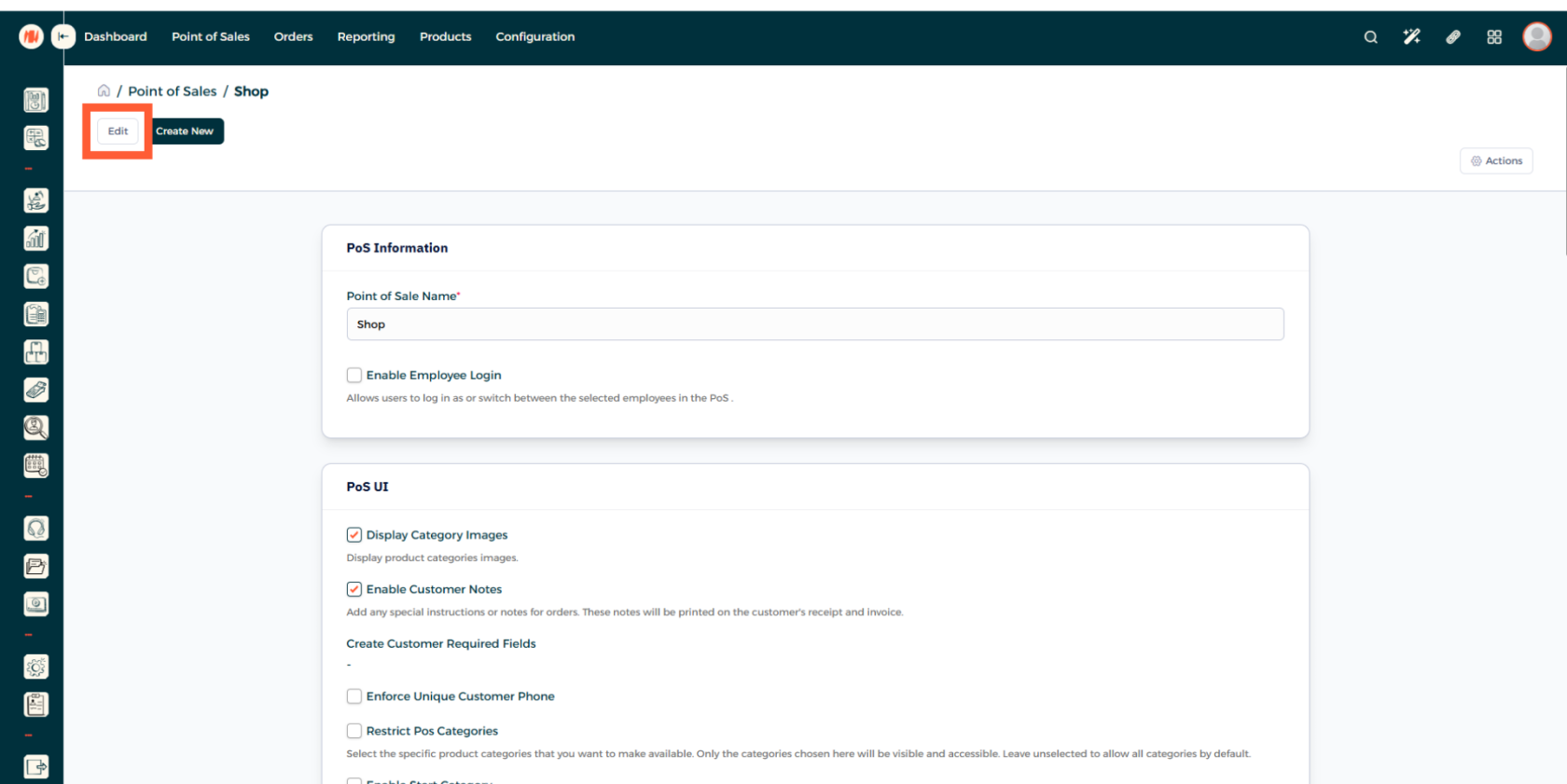
الخطوة 4: تعديل إعدادات نقطة البيع
انقر فوق زر تعديل (Edit) لتتمكن من تعديل إعدادات نقطة البيع (POS).
الخطوة 5: اختيار منتج الدفعة المقدمة
قم بالتمرير لأسفل وحدد المنتج المخصص ليكون ممثلاً للدفعة المقدمة في النظام.
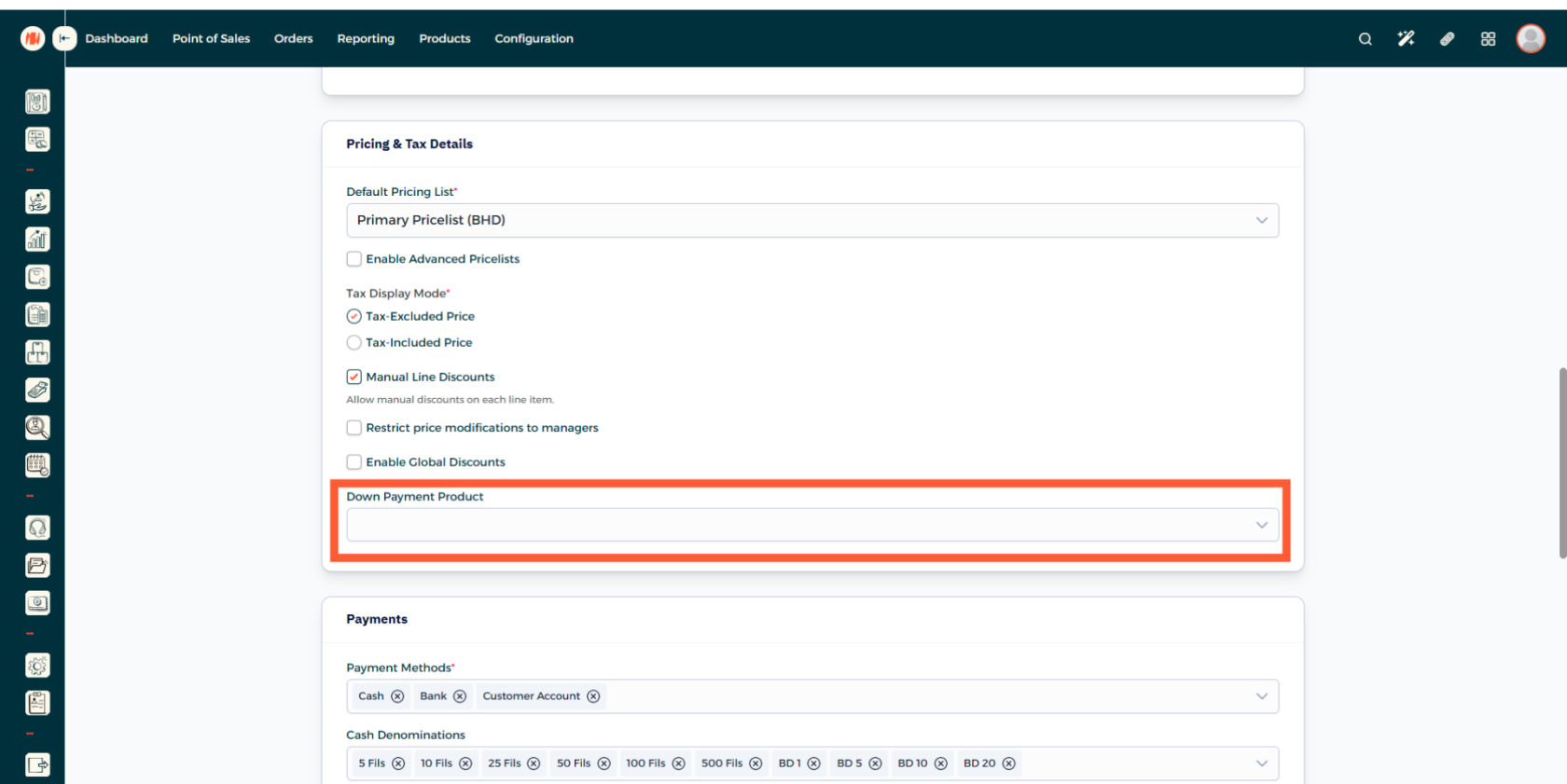
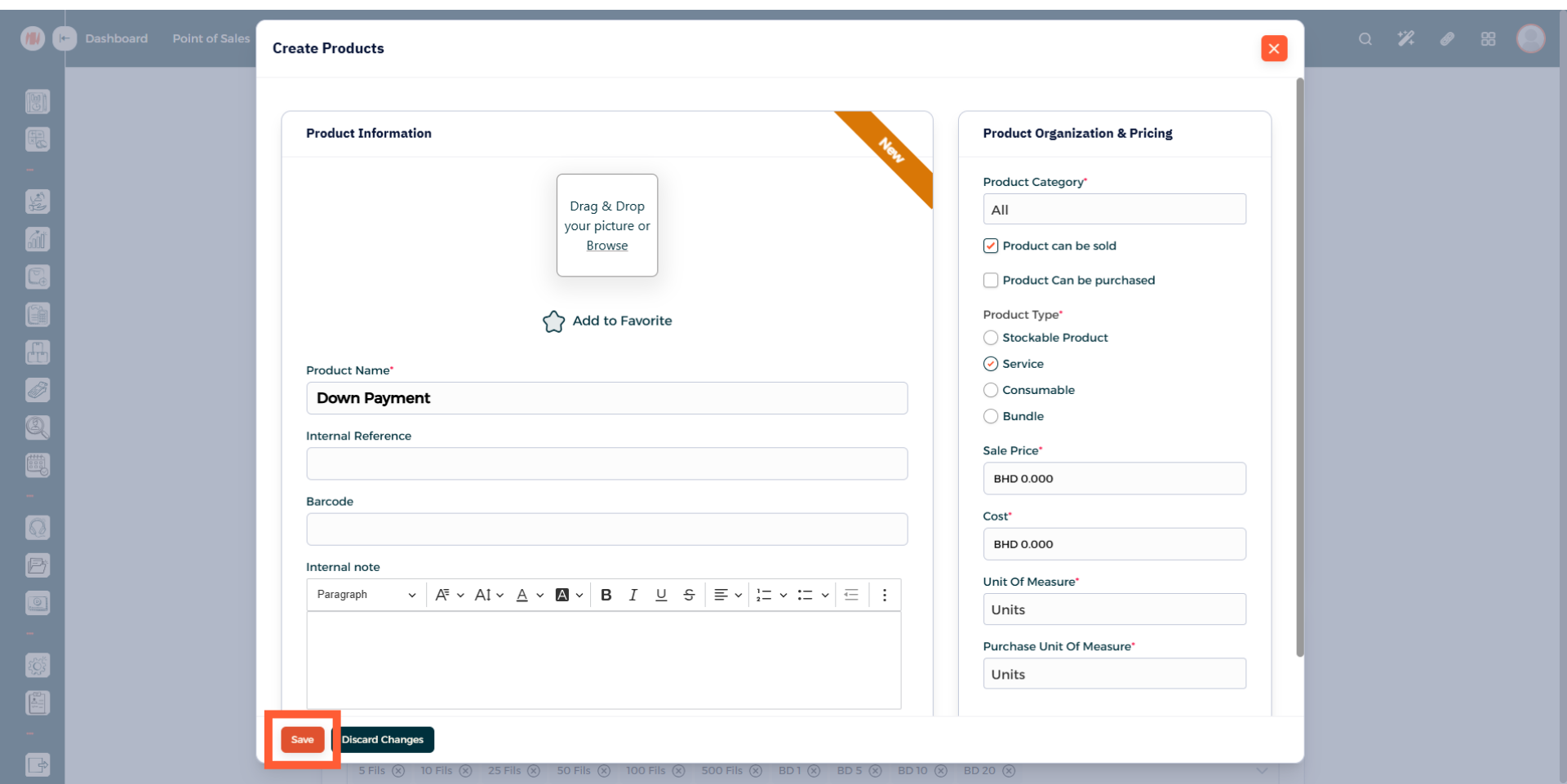
الخطوة 6: إنشاء منتج الدفعة المقدمة
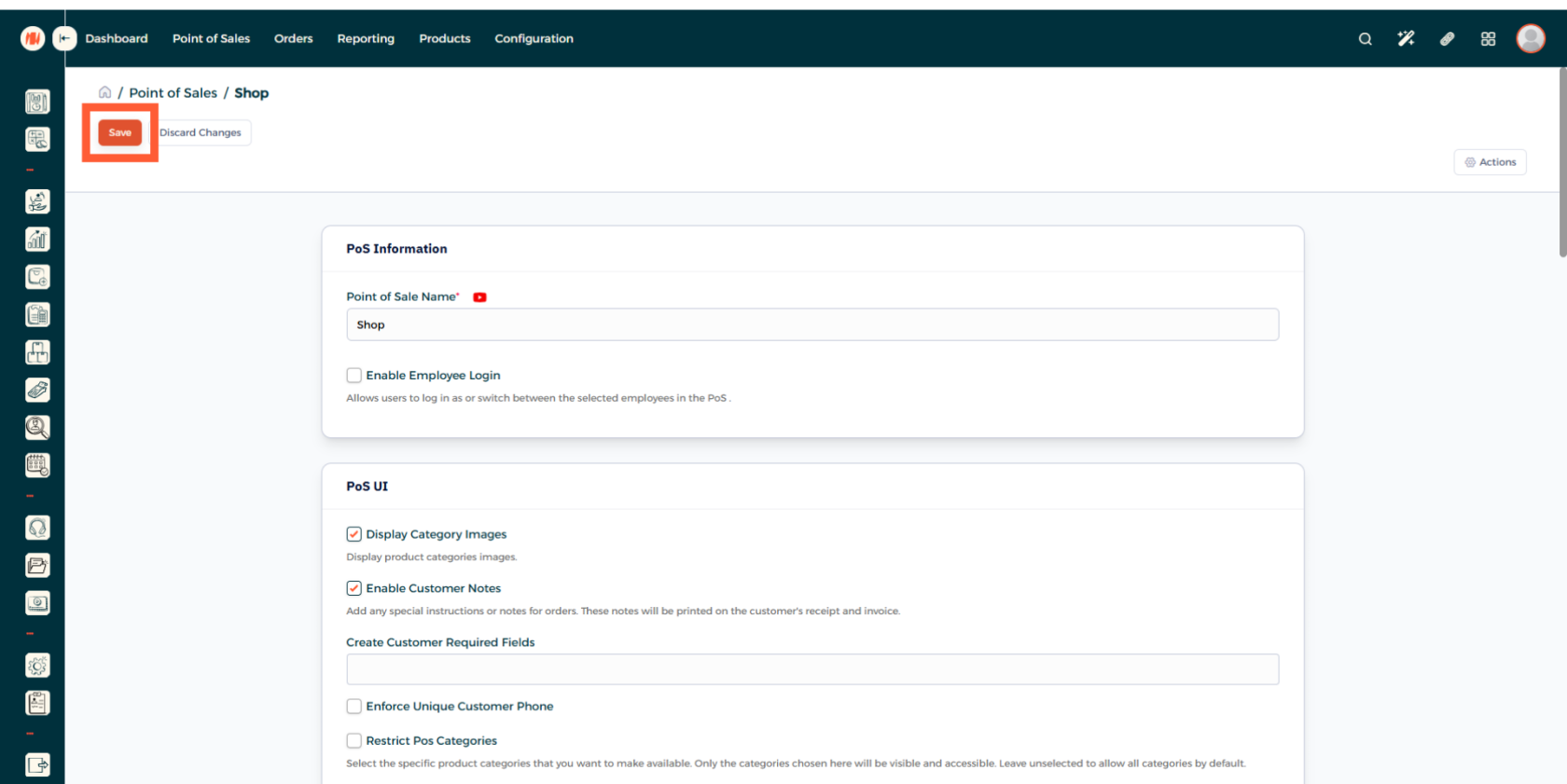
الخطوة 7: حفظ تغييرات نقطة البيع
الخطوة 8: التوجه إلى لوحة نقاط البيع
العودة إلى لوحة التحكم الرئيسية لـ نقاط البيع (Point of Sales).
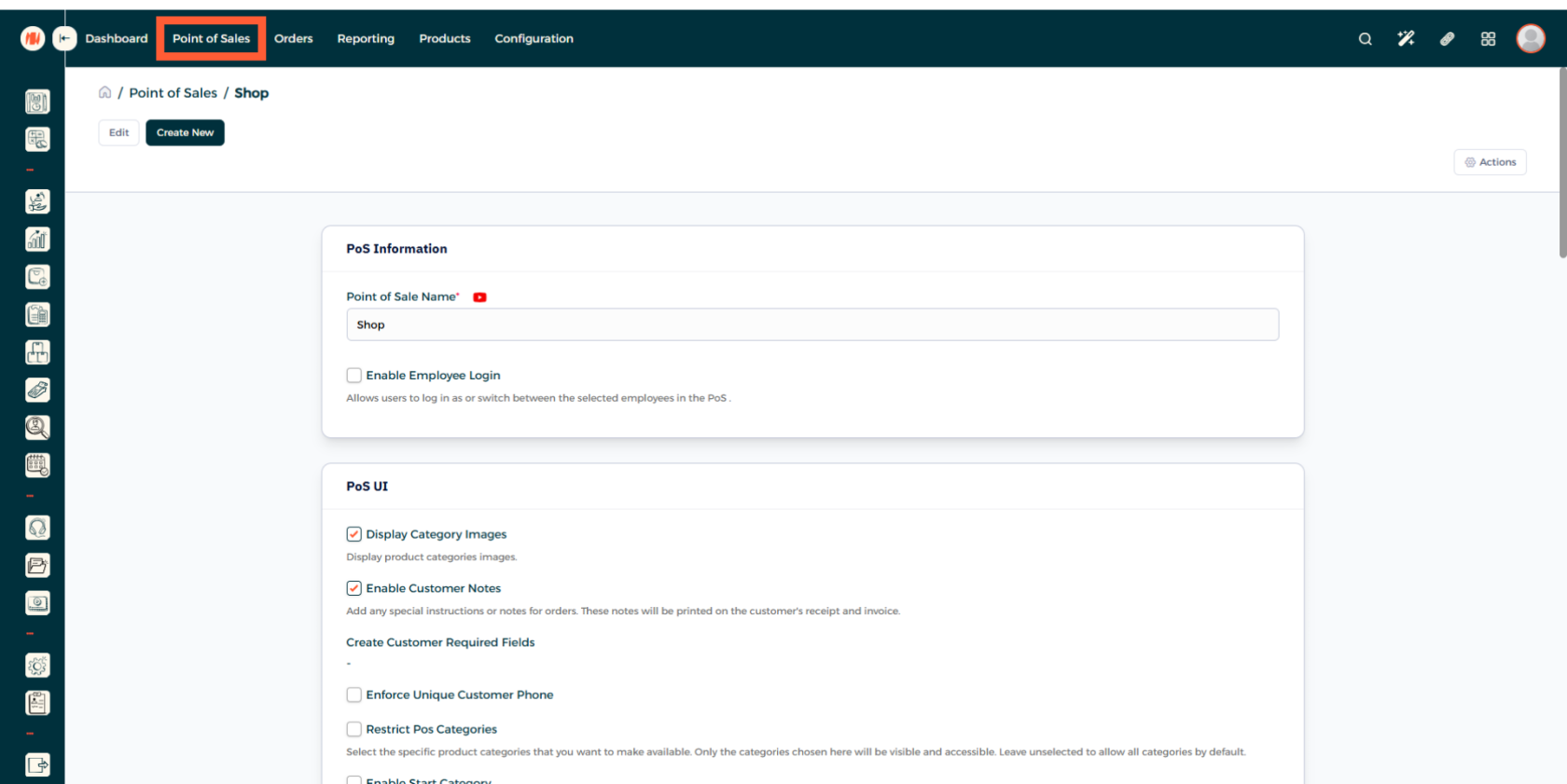
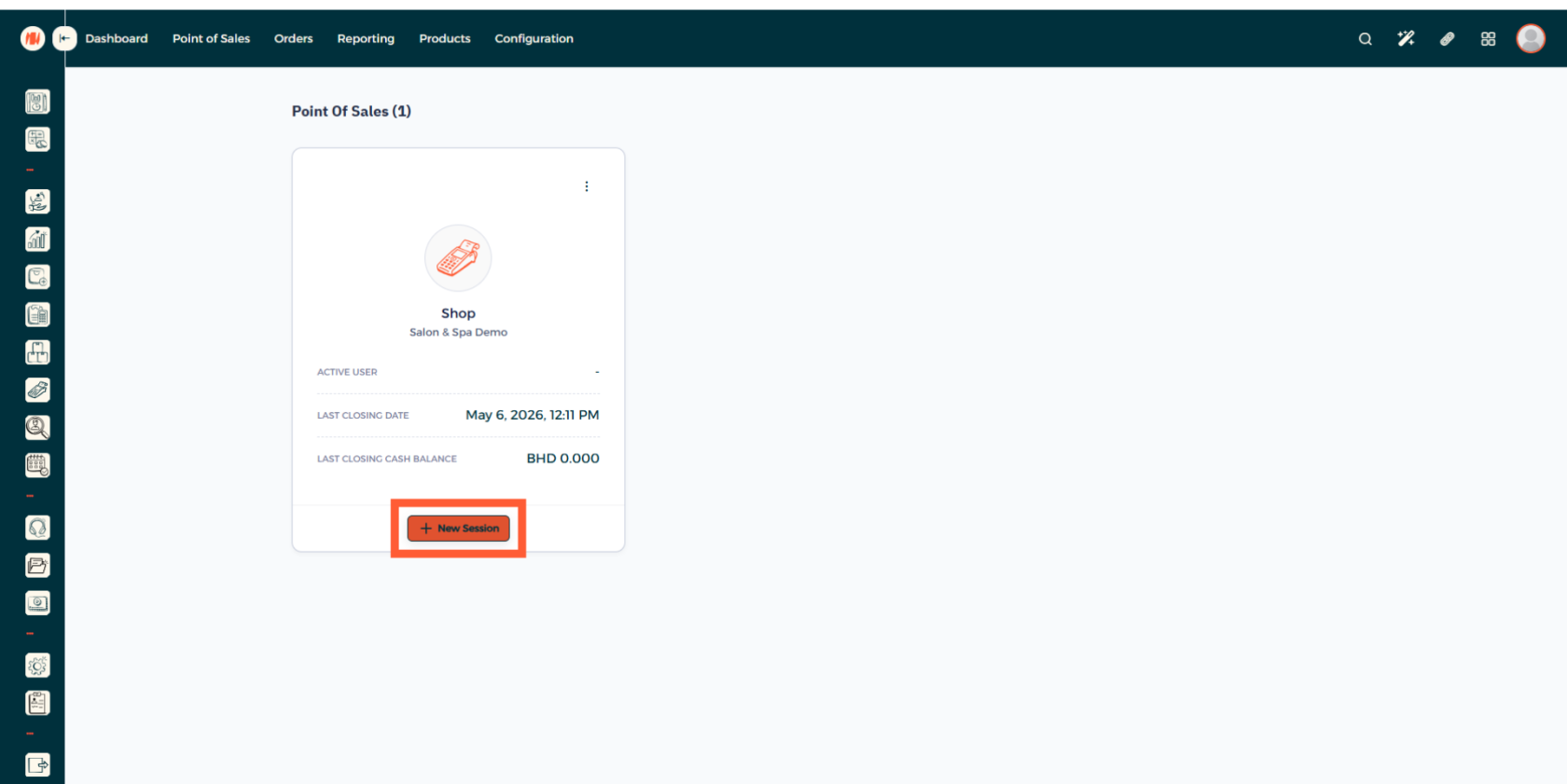
الخطوة 9: فتح جلسة جديدة لنقطة البيع
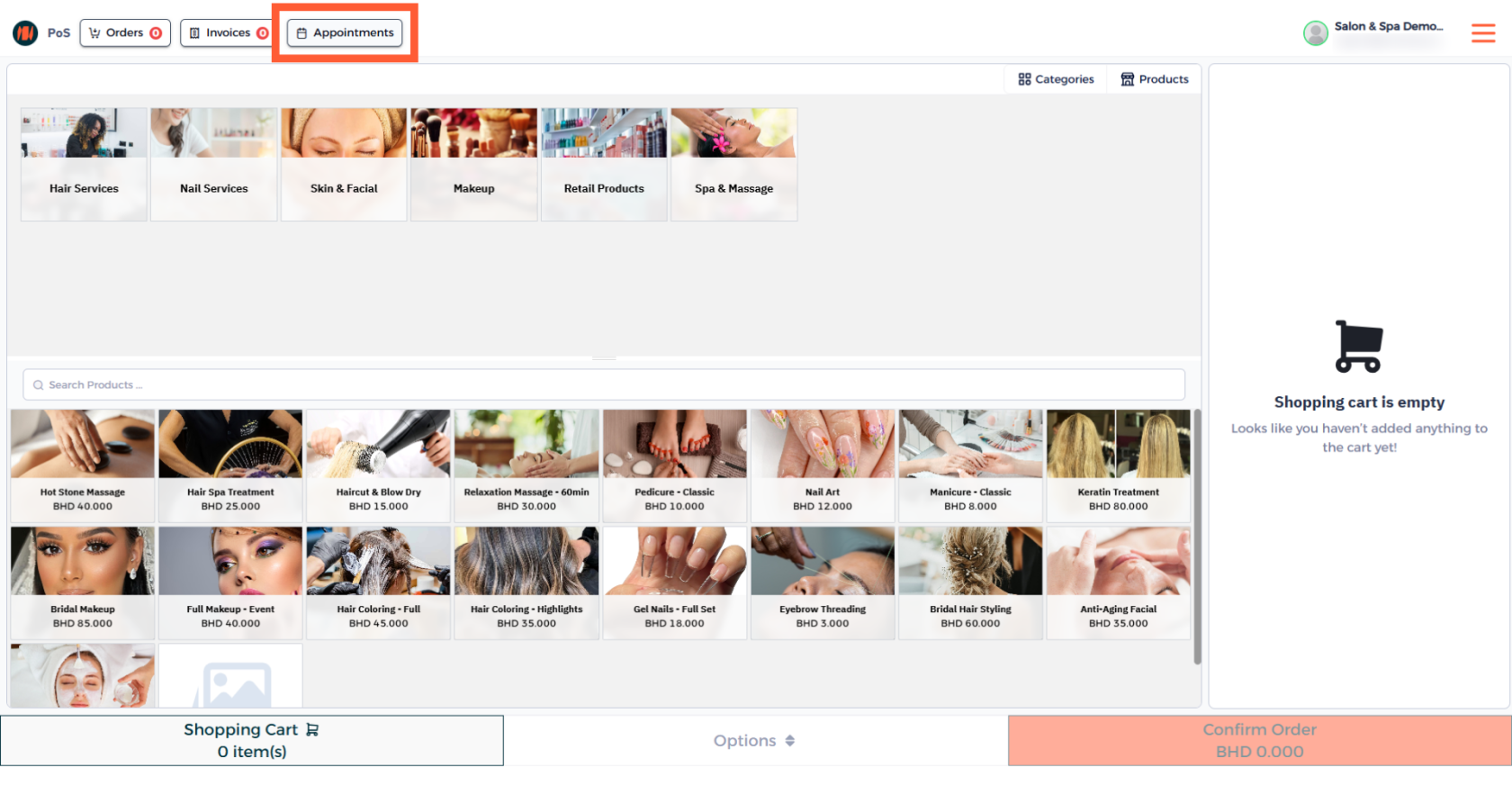
الخطوة 10: الانتقال إلى المواعيد
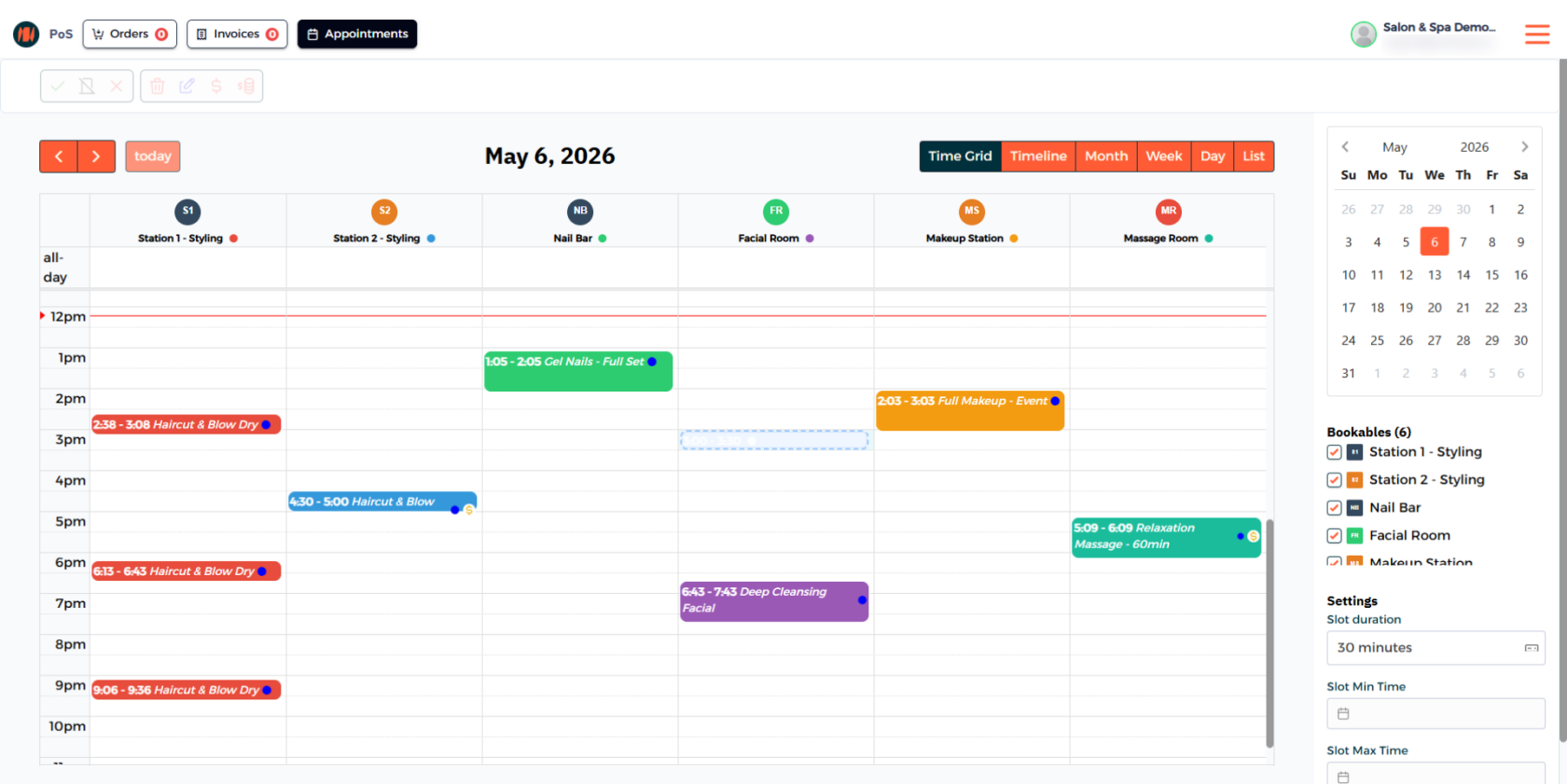
الخطوة 11: اختيار فترة زمنية متاحة
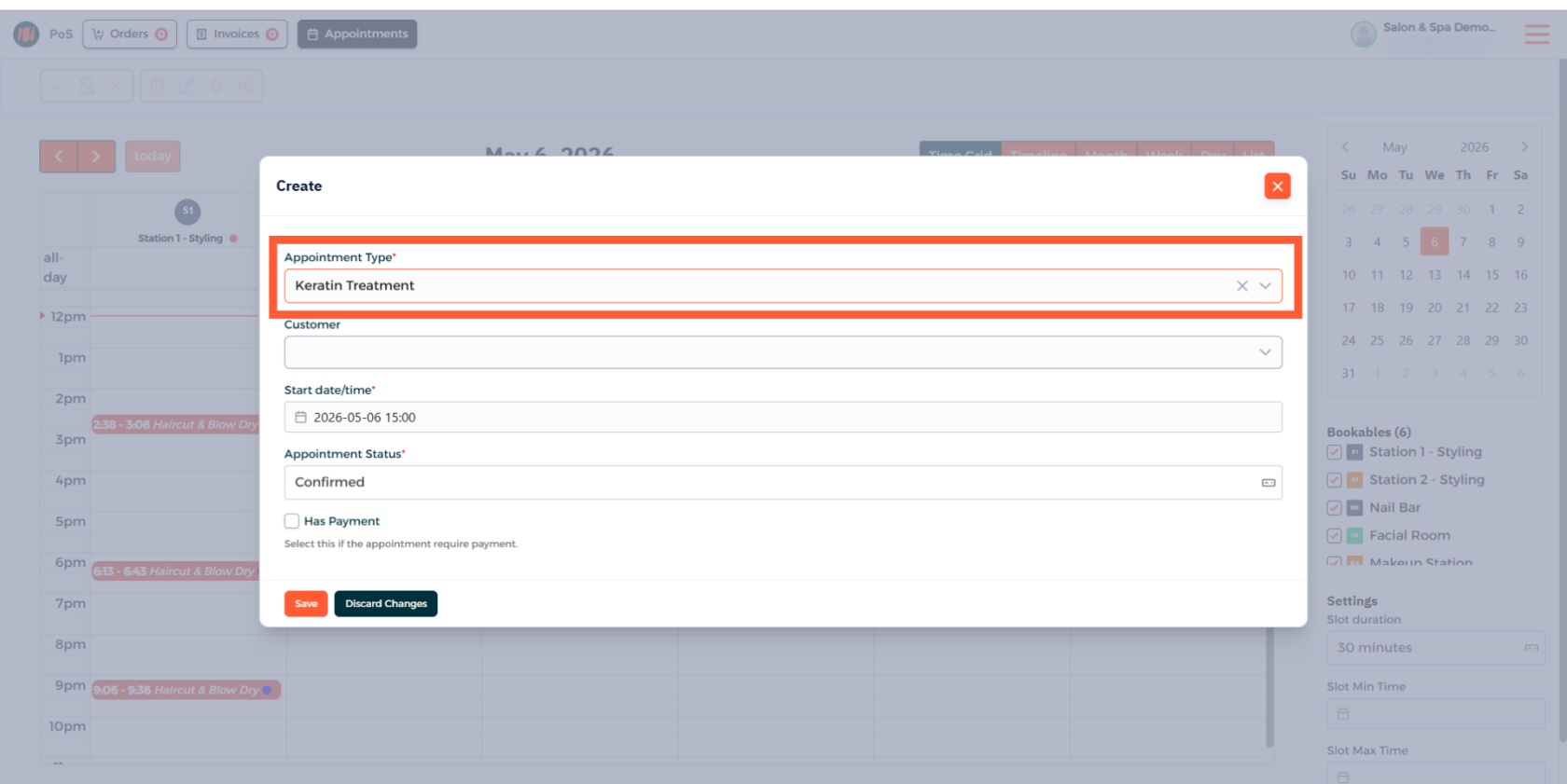
الخطوة 12: اختيار نوع الموعد
الخطوة 13: تحديد العميل
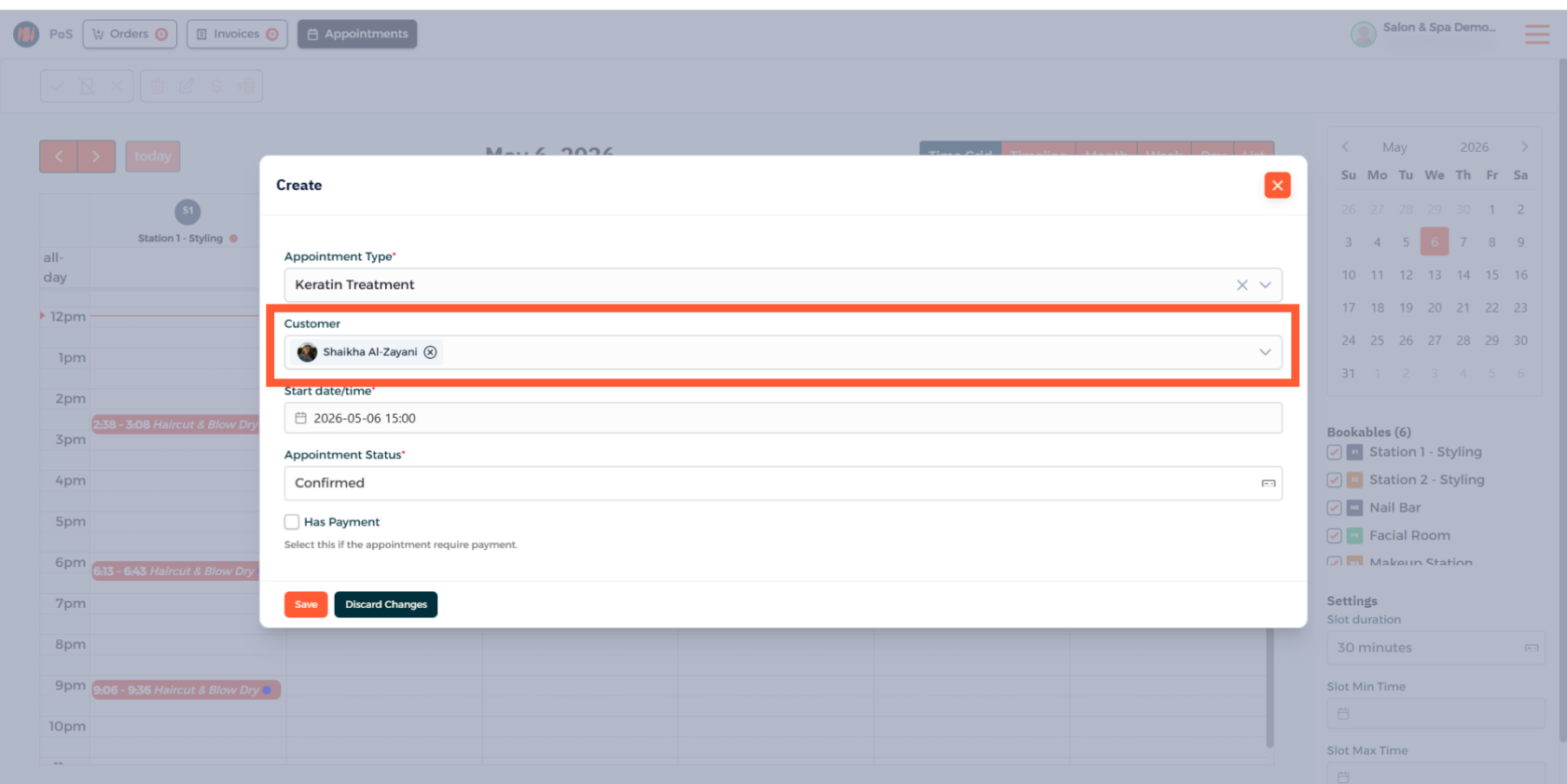
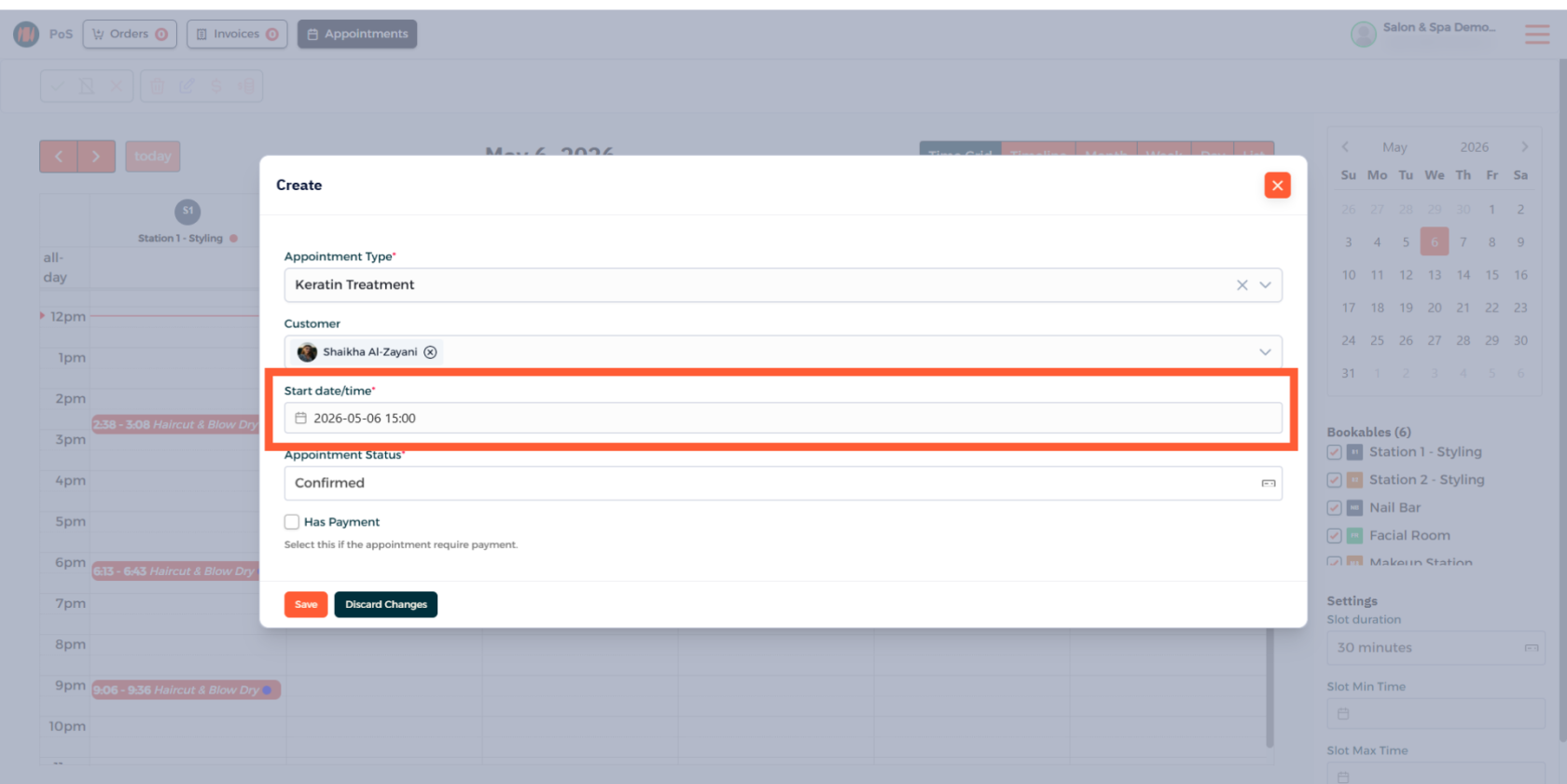
الخطوة 14: تأكيد التاريخ والوقت
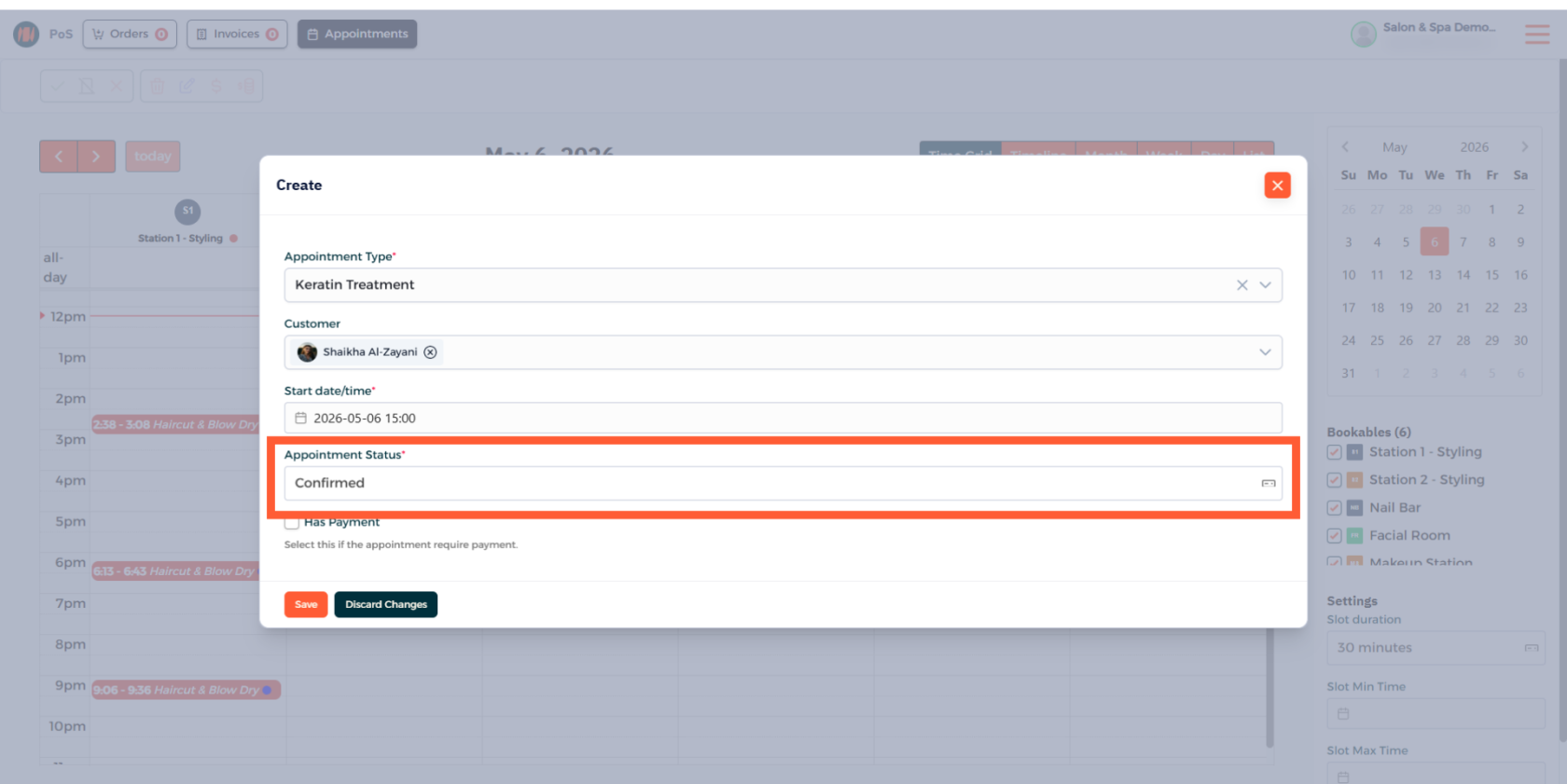
الخطوة 15: التحقق من حالة الموعد
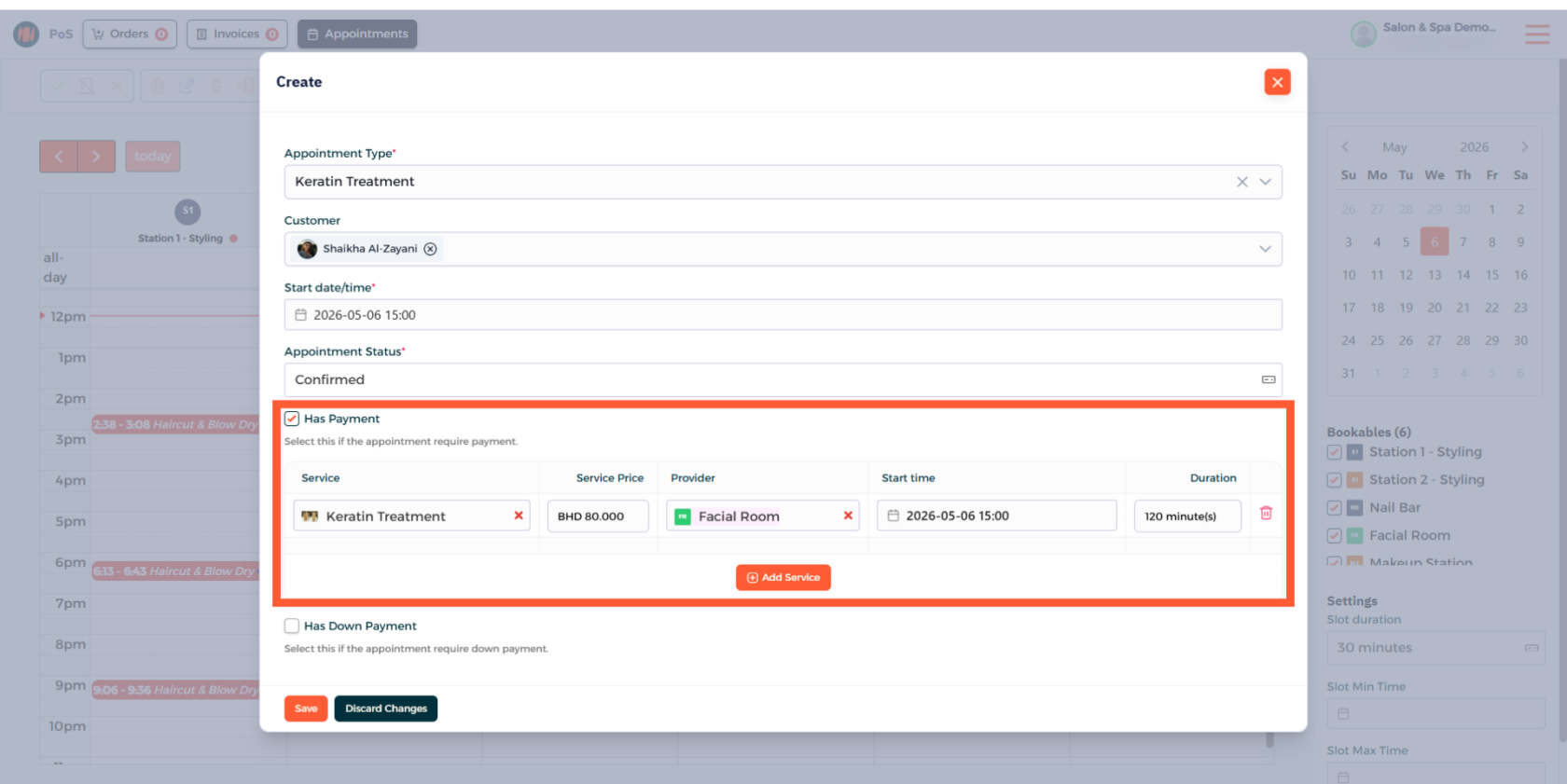
الخطوة 16: تحديد خيار "يحتوي على دفع" وإضافة الخدمات
الخطوة 17: اختيار خيار "يحتوي على دفعة مقدمة"
قم بتفعيل خيار يحتوي على دفعة مقدمة (Has down payment). ثم حدد إما مبلغ ثابت (Fixed Amount) أو نسبة خصم مئوية (Discount Percentage).
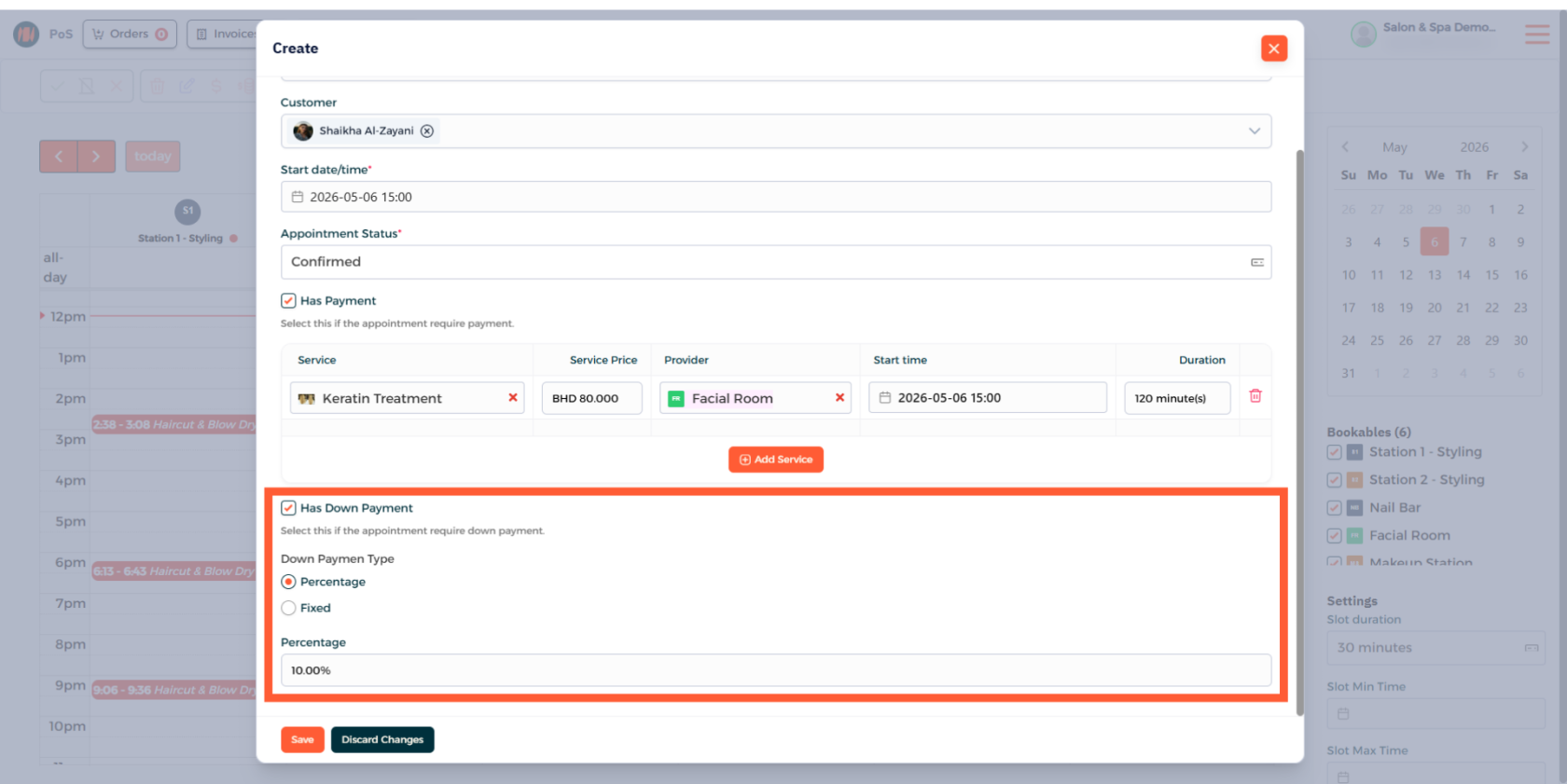
الخطوة 18: تحديد خيار الدفعة المقدمة للموعد
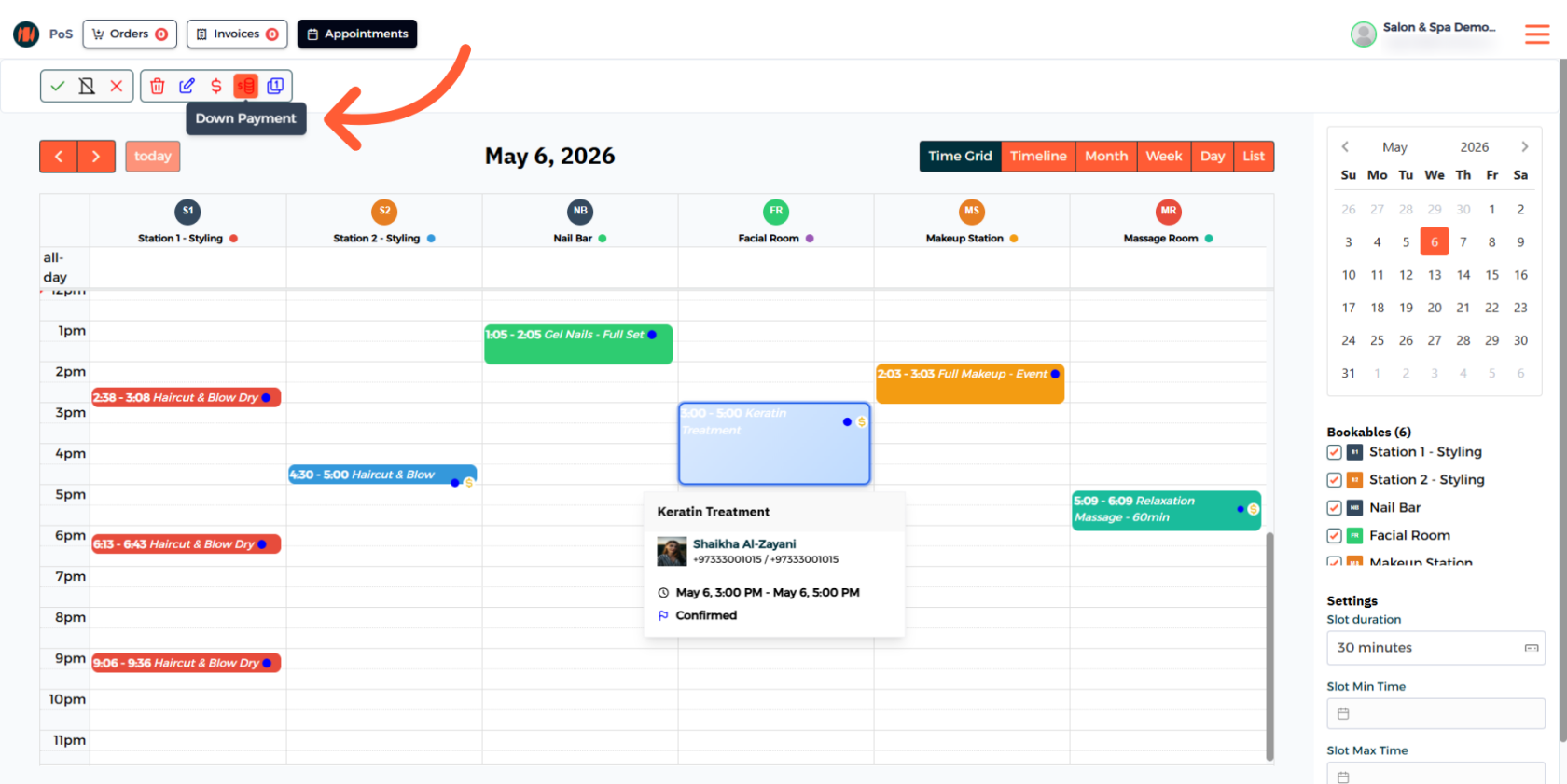
الخطوة 19: إتمام طلب الدفعة المقدمة
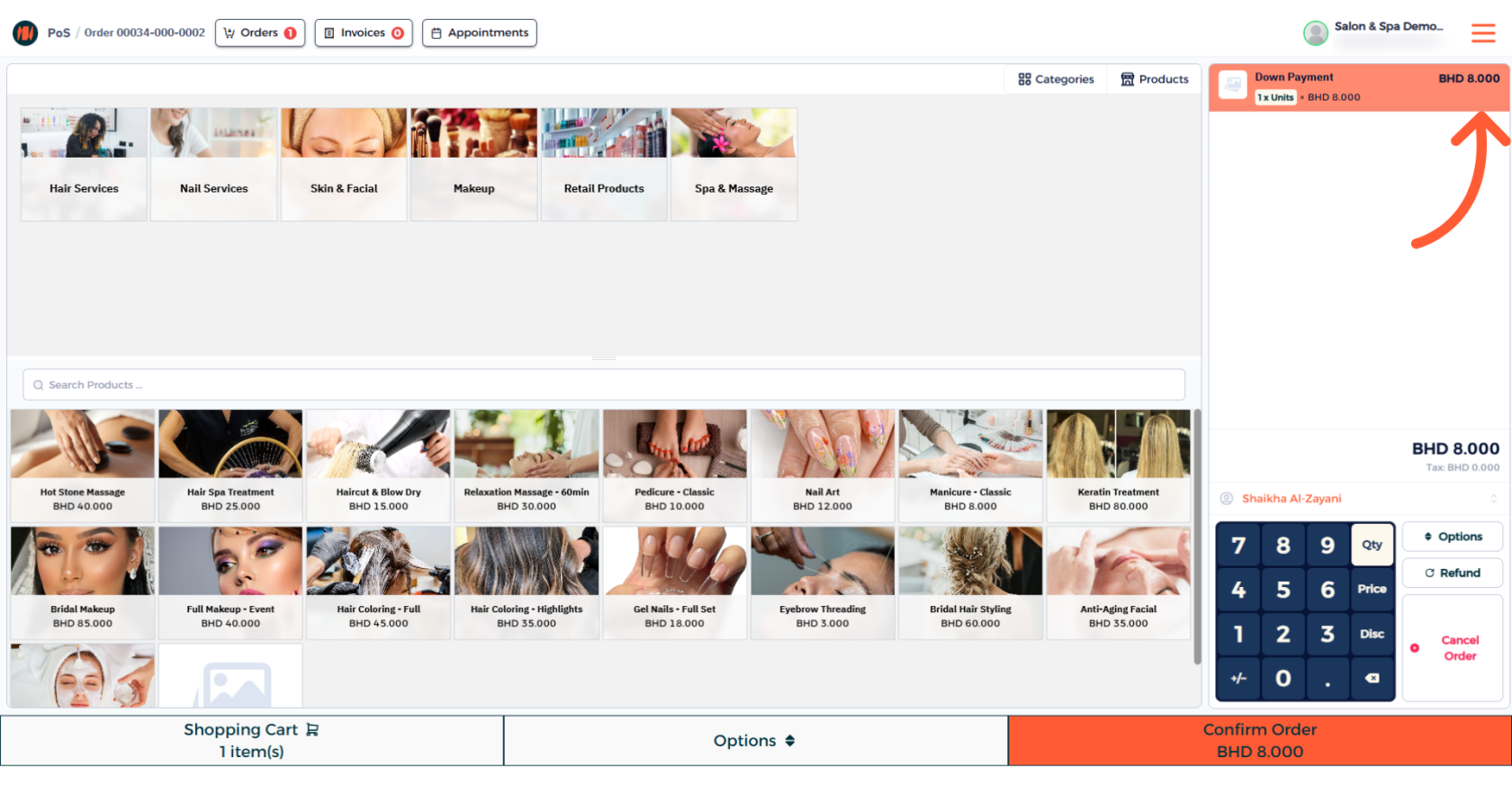
الخطوة 20: إنشاء الطلب الخاص بالموعد
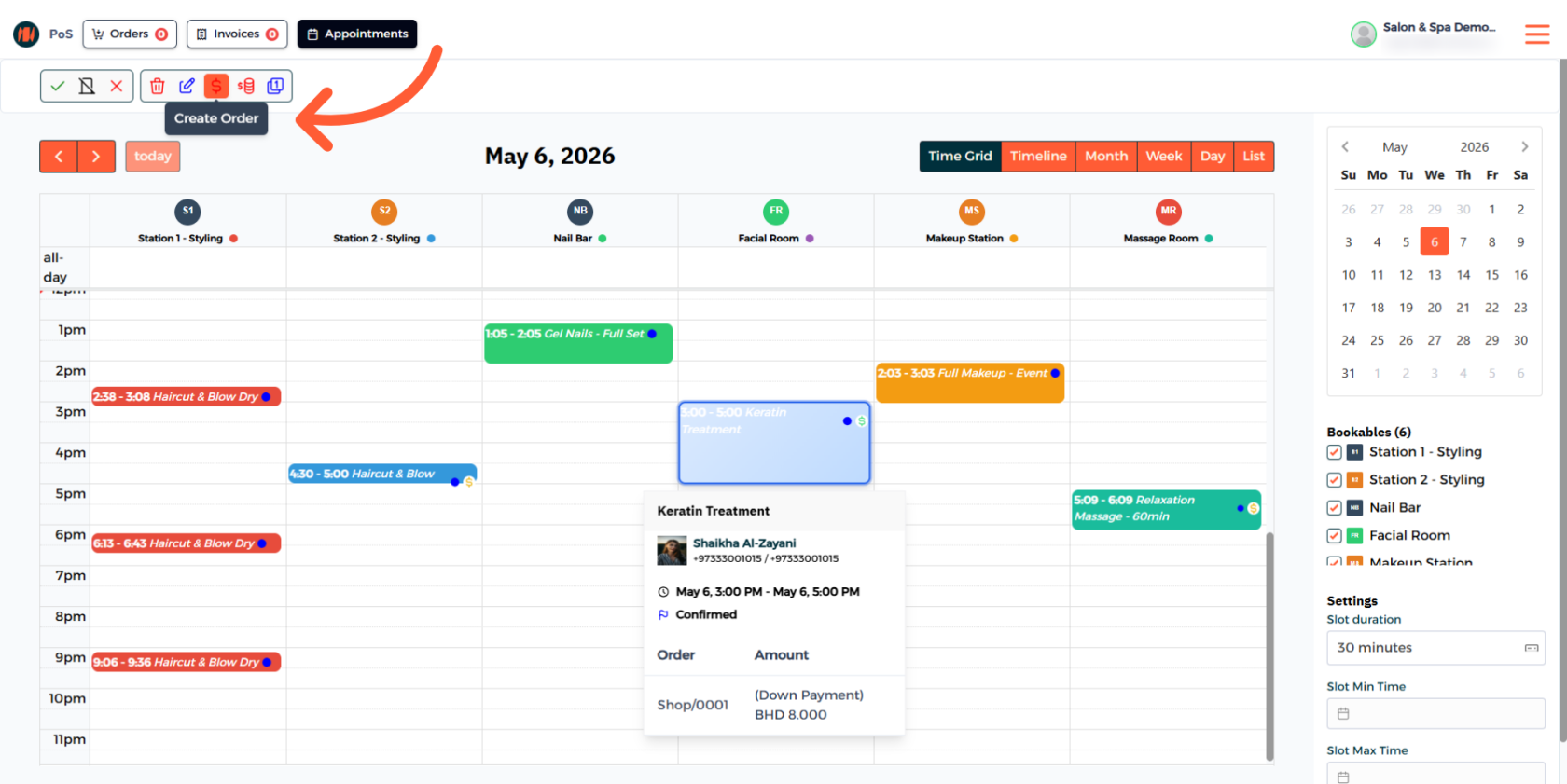
الخطوة 21: إتمام الطلب النهائي للموعد
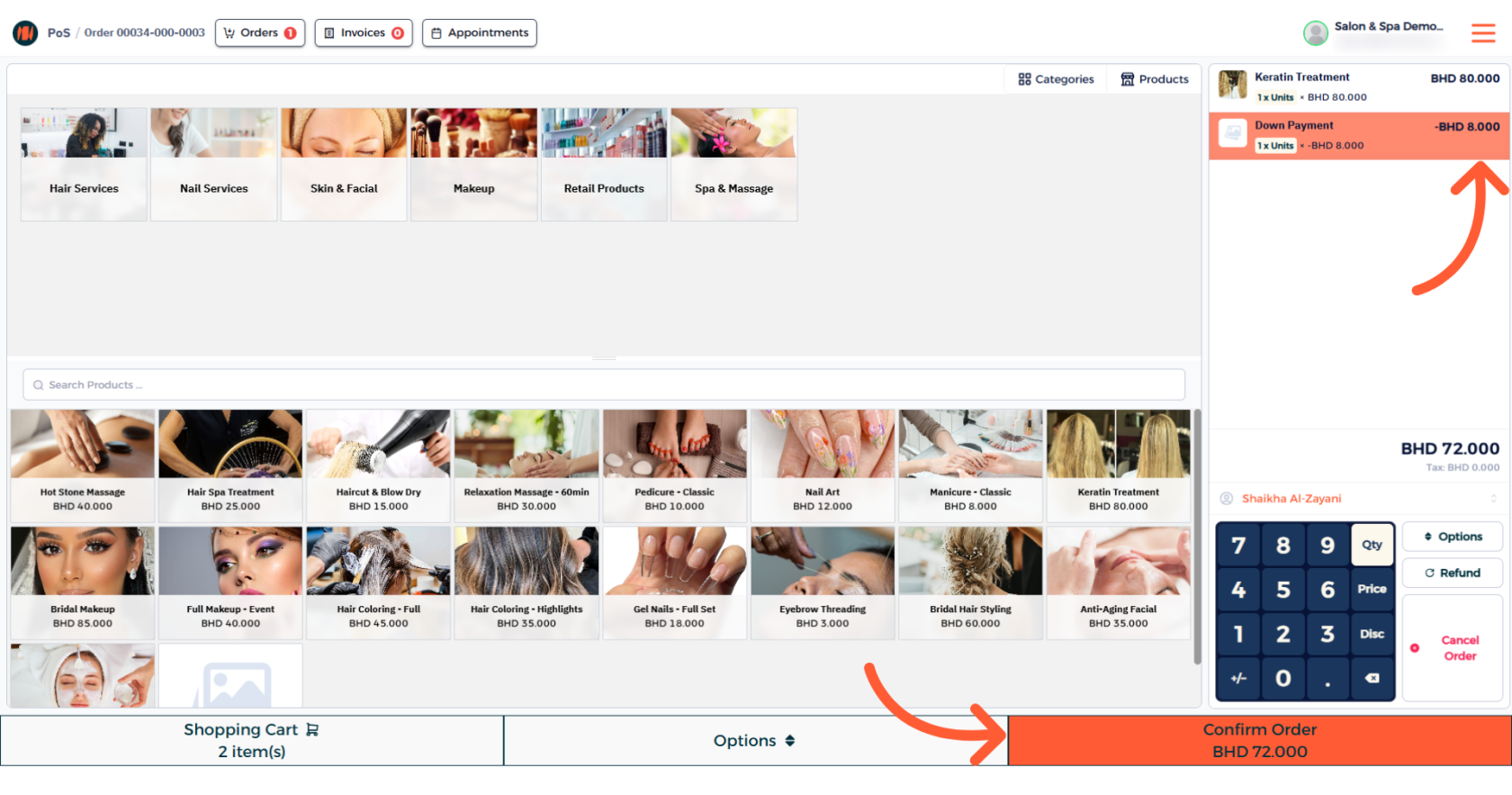
وبهذا تكون قد انتهيت! أنت تعرف الآن كيفية إضافة دفعة مقدمة لموعد في نظام Invent ERP بنجاح.
ملاحظات ونصائح
- حدد مسبقاً ما إذا كانت الدفعة المقدمة ستكون مبلغاً ثابتاً أم نسبة مئوية، وقم بتعيينها في النظام وفقاً لذلك.
- تأكد من تخصيص الدفعة المقدمة للموعد الصحيح لتجنب أي مشاكل في الفوترة أو ارتباك للعميل.
الأسئلة الشائعة (FAQ)
س: ما هي الدفعة المقدمة للموعد؟ هي سداد جزئي مسبق يتم تحصيله قبل موعد الحجز، ويتم احتسابه وتطبيقه تلقائياً كخصم من القيمة الإجمالية للطلب النهائي.
س: متى يجب علي طلب دفعة مقدمة؟ يُفضل طلب دفعة مقدمة عندما ترغب في تأمين الحجوزات الخاصة بالخدمات ذات التكلفة العالية أو الخدمات الحساسة للوقت.
س: هل يجب علي إعادة الدفعة المقدمة للعميل في حال إلغاء الحجز؟ يعتمد ذلك بالكامل على سياسات الإلغاء والاسترداد الخاصة بشركتك.