كيفية إدارة الفواتير، المدفوعات، والسجلات المالية في انفنت الطبي
تعلم كيفية فوترة الإجراءات الطبية، إنشاء الفواتير وتأكيدها، تسجيل المدفوعات وتخصيصها، بيع باقات الخدمات، إعداد خطط السداد، إصدار الإشعارات الدائنة، تحويل الأموال بين المراجعين، ومراجعة الموقف المالي في وحدة الفوترة الطبية.
نظرة عامة على الوحدة والتصميم
وحدة الفوترة الطبية هي المكان الذي يحول فيه موظفو الاستقبال والفوترة الإجراءات الطبية المكتملة إلى إيرادات — كل ذلك داخل نظام انفنت الطبي. من خلال شاشة الفوترة الخاصة بمراجع واحد، يمكن للموظفين إصدار الفواتير، تحصيل وتخصيص المدفوعات، بيع الباقات، تنظيم خطط السداد، إصدار الإشعارات الدائنة، نقل الأموال بين الحسابات، والتحقق من المبالغ المستحقة، مع معالجة ضريبة القيمة المضافة تلقائيًا لتتوافق مع معايير دول مجلس التعاون الخليجي.
عند فتح شاشة الفوترة الخاصة بالمراجع، ستظهر لك العناصر التالية عادةً:
- شريط التبويبات — التنقل بين الإجراءات الطبية، الفواتير، الباقات، خطط السداد، المدفوعات، مطالبات التأمين، الإشعارات الدائنة، تحويل الأموال، والحركات الحسابية.
- تبويب الإجراءات الطبية — يضم كافة الإجراءات الطبية المرسلة للفوترة الخاصة بهذا المراجع، وجاهزة لإصدار فاتورة بها.
- لوحات الملخص — تعرض الإجماليات، الضرائب، المبالغ غير المكتسبة، وحسابات الذمم المدينة حسب فترة الاستحقاق بنظرة سريعة.
- أزرار إضافة جديد / الإجراءات — للبدء في إنشاء فاتورة جديدة، تسجيل دفعة، إضافة باقة، تنظيم خطة سداد، إصدار إشعار دائن، أو تحويل أموال مباشرة من التبويب المحدد.
كل تبويب مستقل بذاته — مما يتيح لك التنقل بين الفوترة، المدفوعات، والمتابعة المالية لنفس المراجع دون الحاجة لمغادرة شاشة الفوترة.
الخطوات التفصيلية
إصدار الفواتير للإجراءات الطبية
الخطوة 1: عرض الإجراءات الجاهزة للفوترة
افتح تبويب الإجراءات الطبية لعرض كافة الإجراءات التي تم إرسالها للفوترة لهذا المراجع.
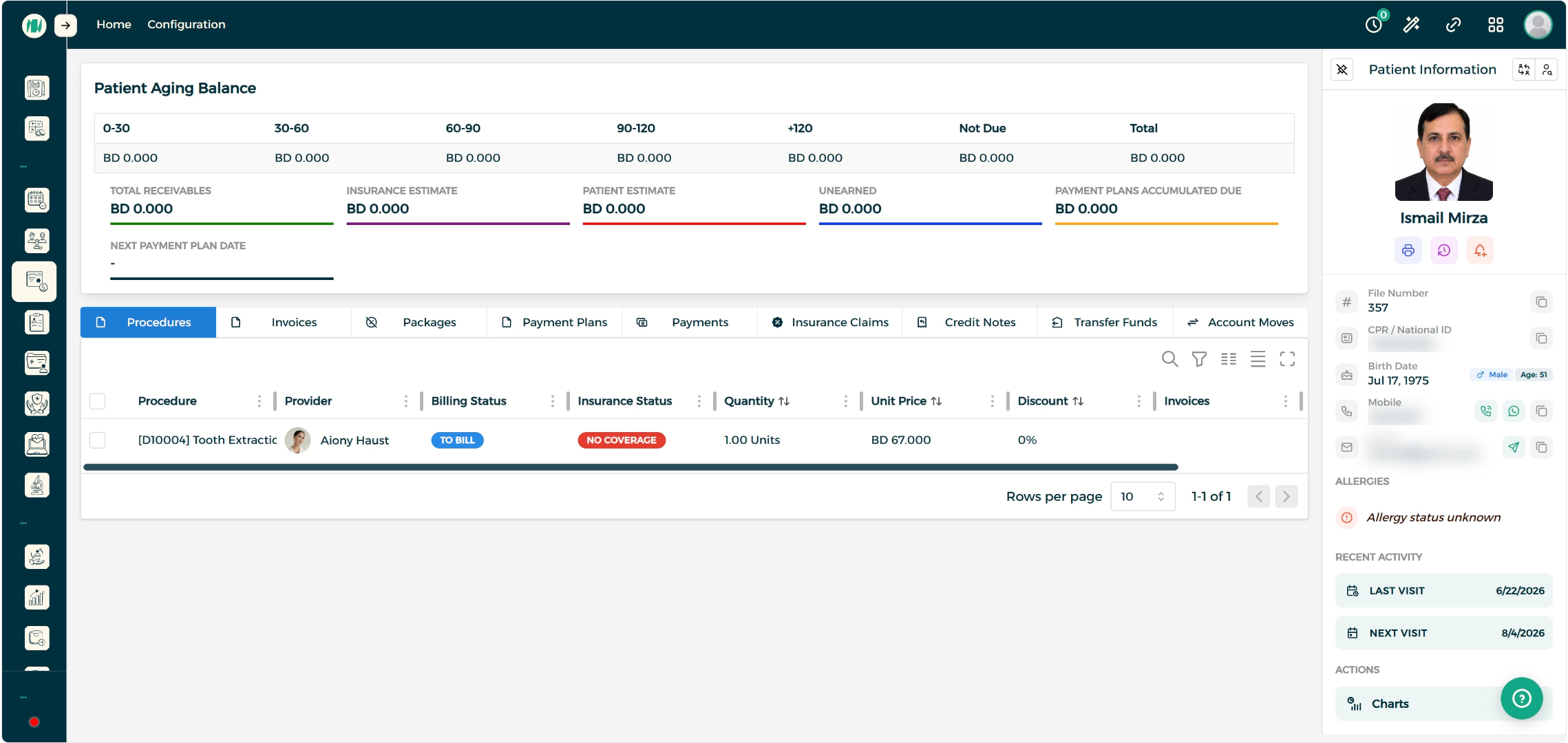
الخطوة 2: تحديد الإجراءات وإنشاء فاتورة مسودة
حدد الإجراءات الطبية المراد فوترتها، ثم انقر على إنشاء فاتورة مسودة لاستخراج مسودة فاتورة بناءً على اختيارك.
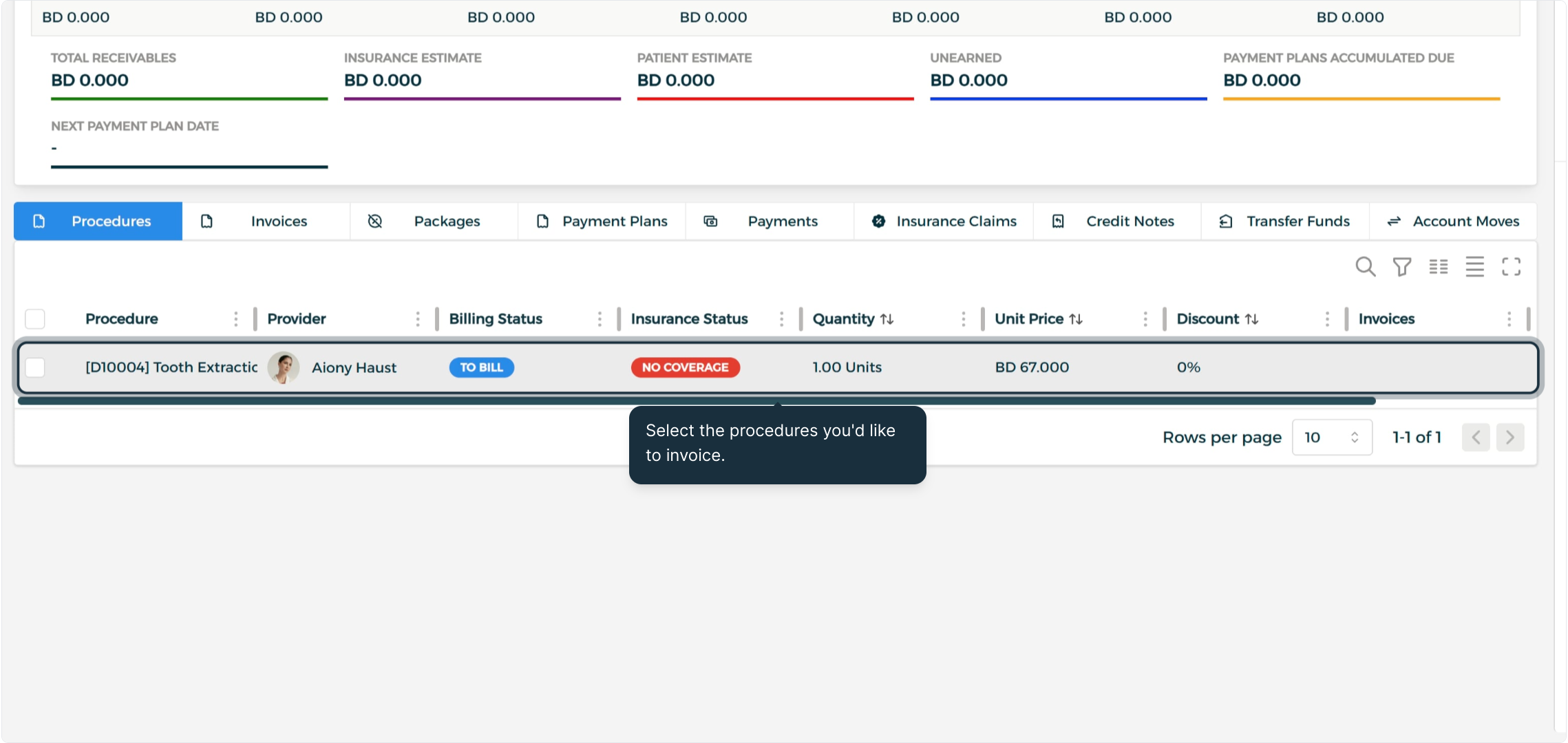
الخطوة 3: فتح الفاتورة
انتقل إلى تبويب الفواتير وانقر على الفاتورة لفتح العرض التفصيلي الذي يوضح كافة بنود الخدمة والإجماليات.
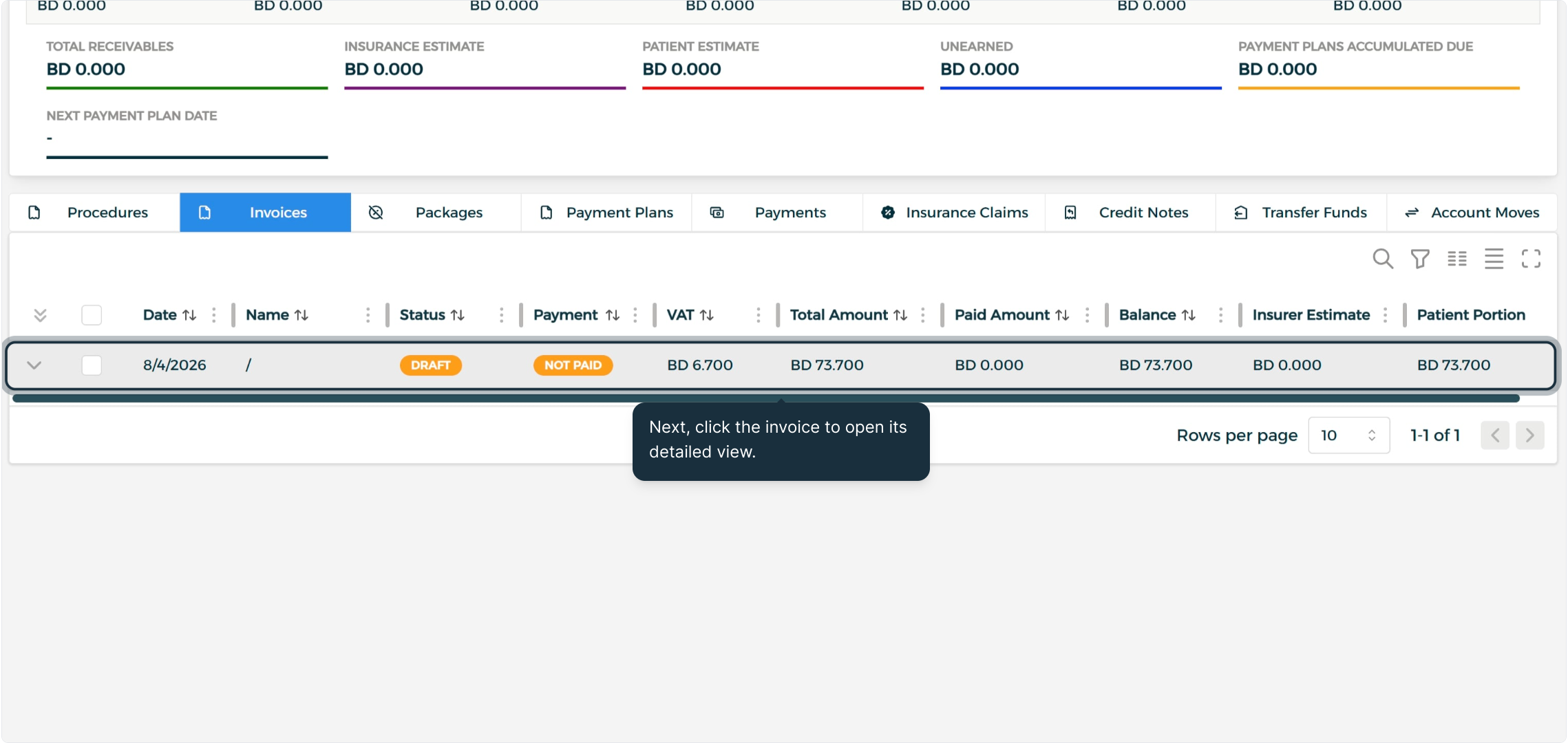
الخطوة 4: تعديل أو إضافة بنود الفاتورة
استخدم أيقونة التعديل لتعديل تفاصيل الإجراء الطبي، أو أضف إجراءً آخر إلى الفاتورة إذا كانت هناك عناصر إضافية تتطلب الفوترة.
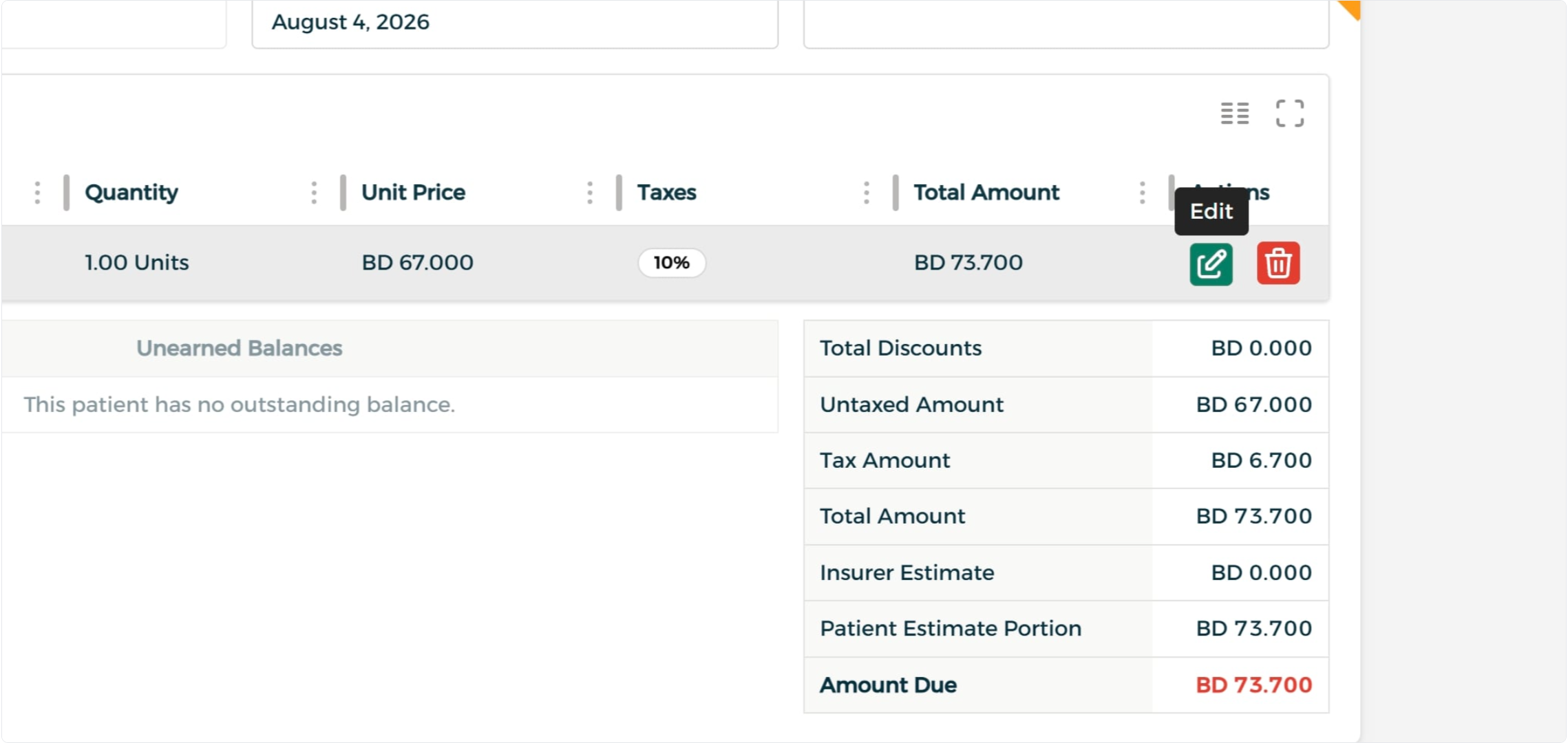
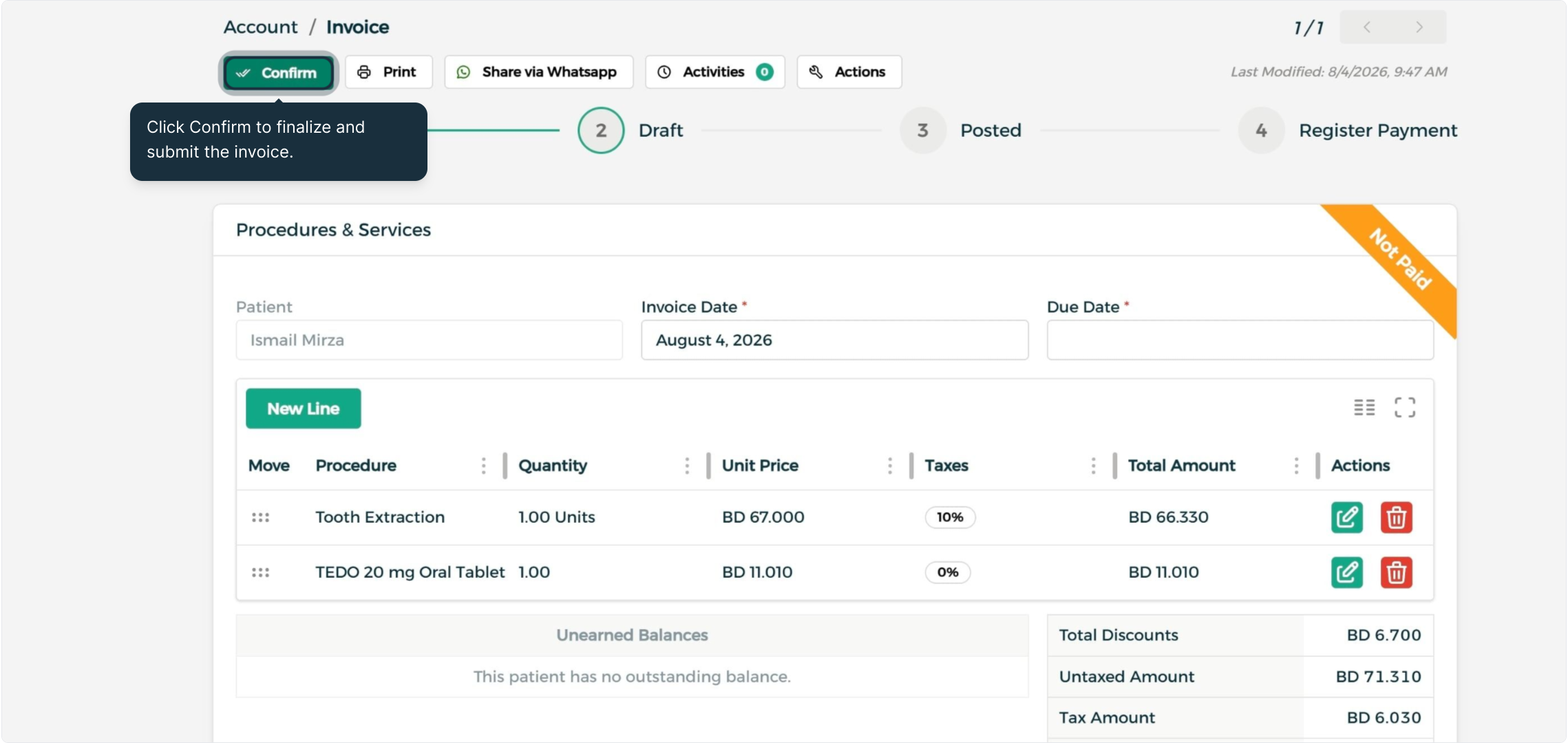
الخطوة 5: تأكيد الفاتورة
بعد التثبت من صحة جميع البيانات، انقر على تأكيد لاعتماد الفاتورة وإصدارها بشكل نهائي.
المدفوعات والتخصيص
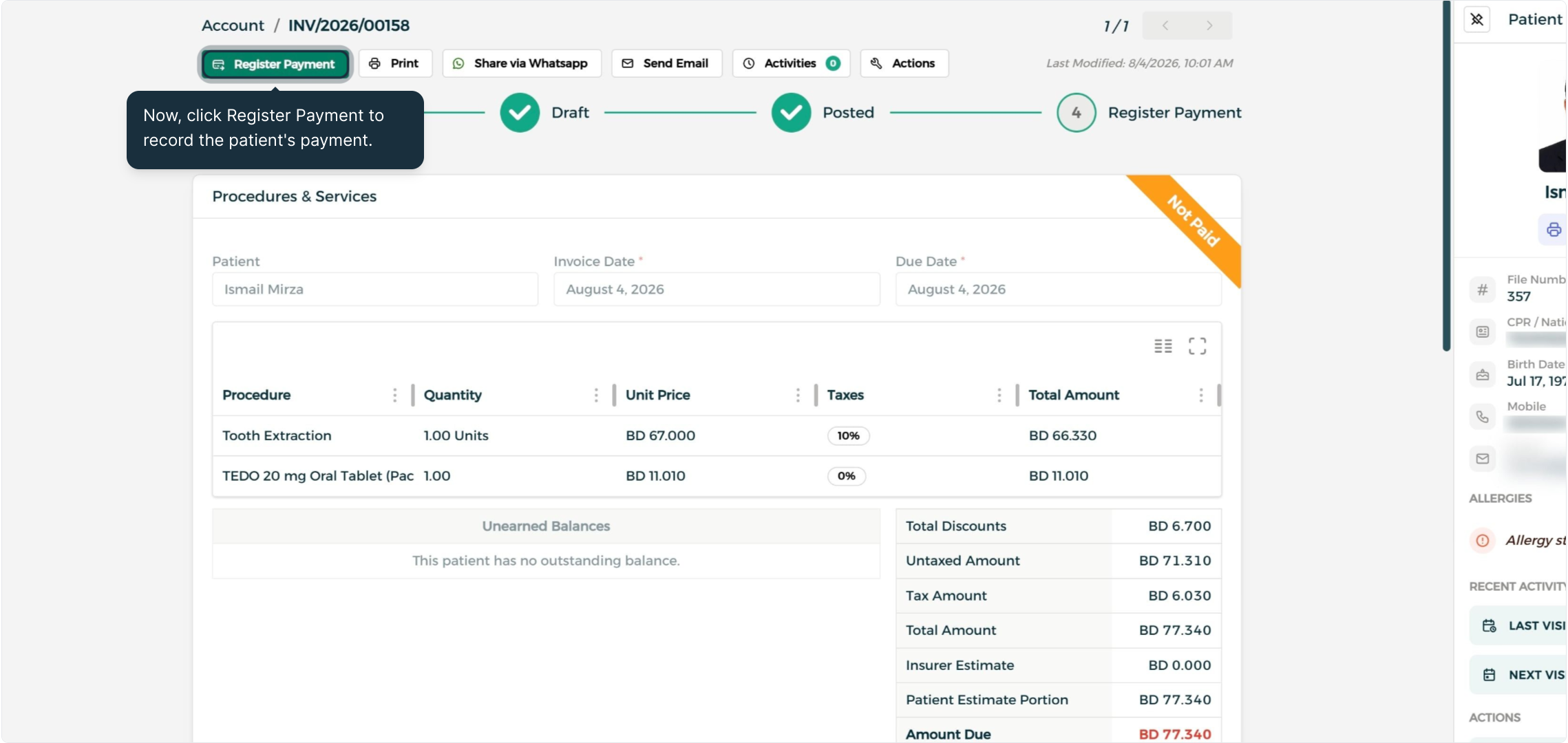
الخطوة 1: تسجيل الدفعة
انقر على تسجيل الدفعة لتقييد المبلغ المدفوع من قبل المراجع، ثم أكد تفاصيل الدفع لإتمام عملية التسجيل.
الخطوة 2: عرض تفاصيل الدفعة
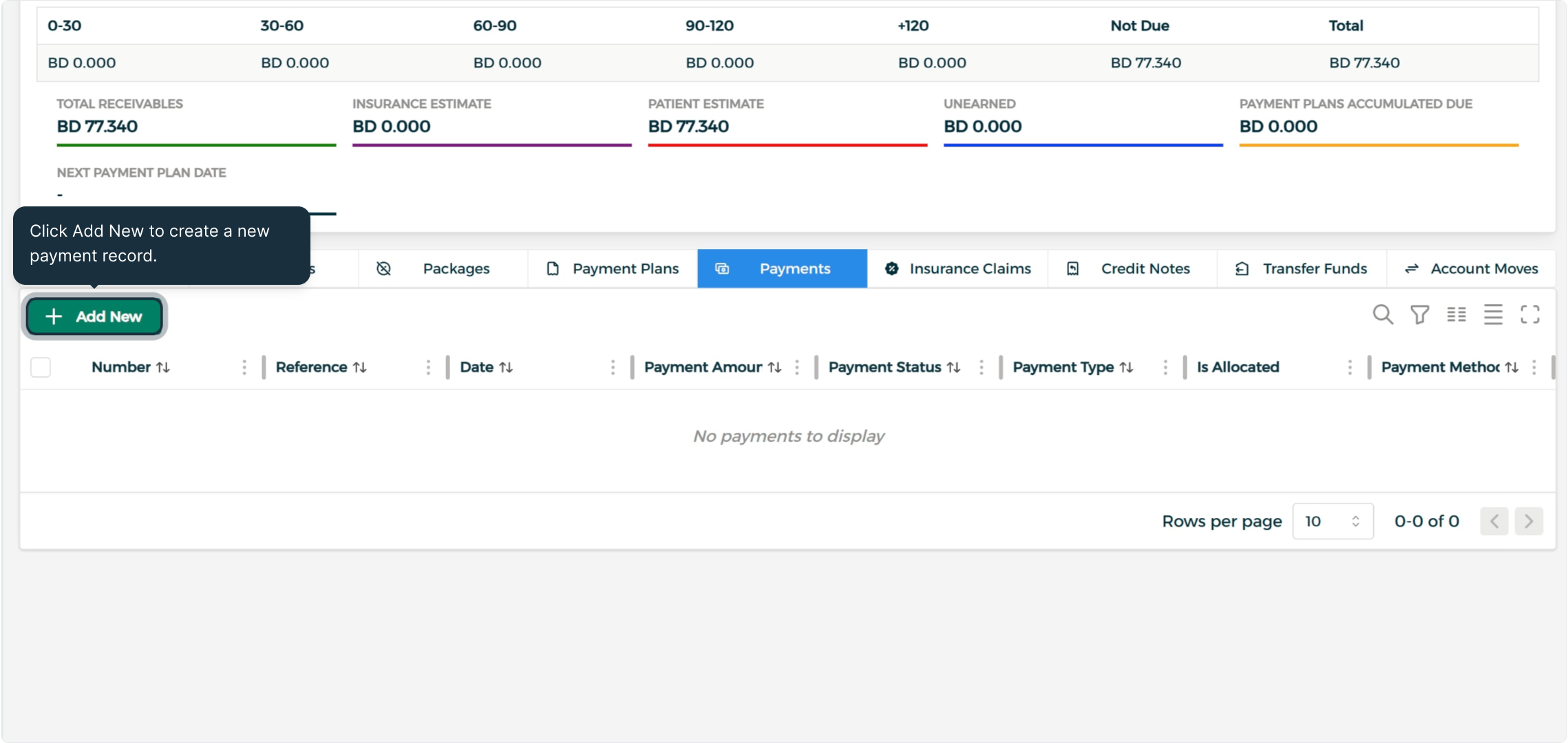
افتح تبويب المدفوعات وانقر على أي دفعة لعرض كامل تفاصيلها أو تحديثها عند الحاجة.
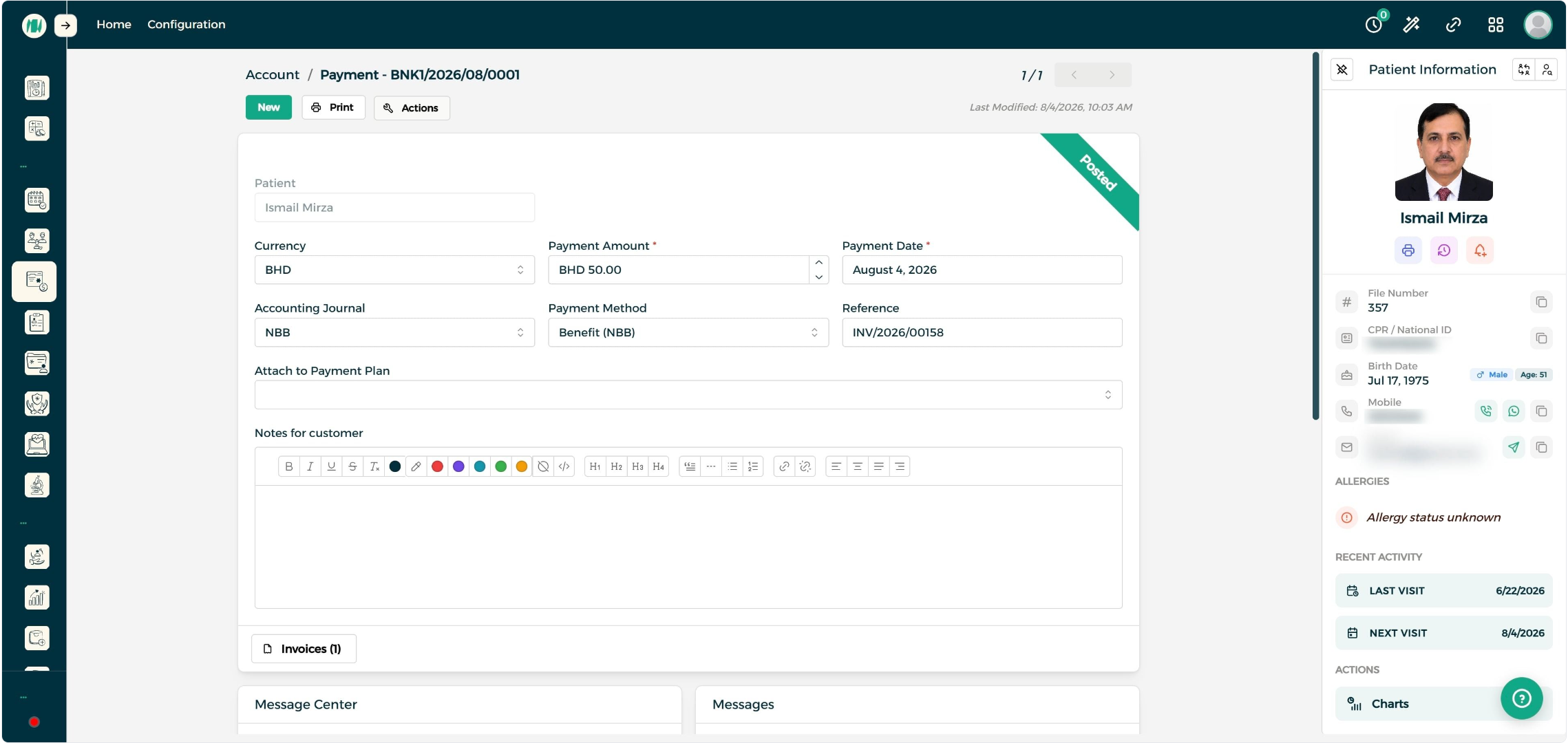
الخطوة 3: إضافة دفعة جديدة
انقر على إضافة جديد من تبويب المدفوعات، ثم أدخل قيمة المبلغ وتاريخ الدفع. بعد تعبئة كافة الحقول المطلوبة، انقر على حفظ واعتمادها.
الخطوة 4: تخصيص الدفعة للفاتورة
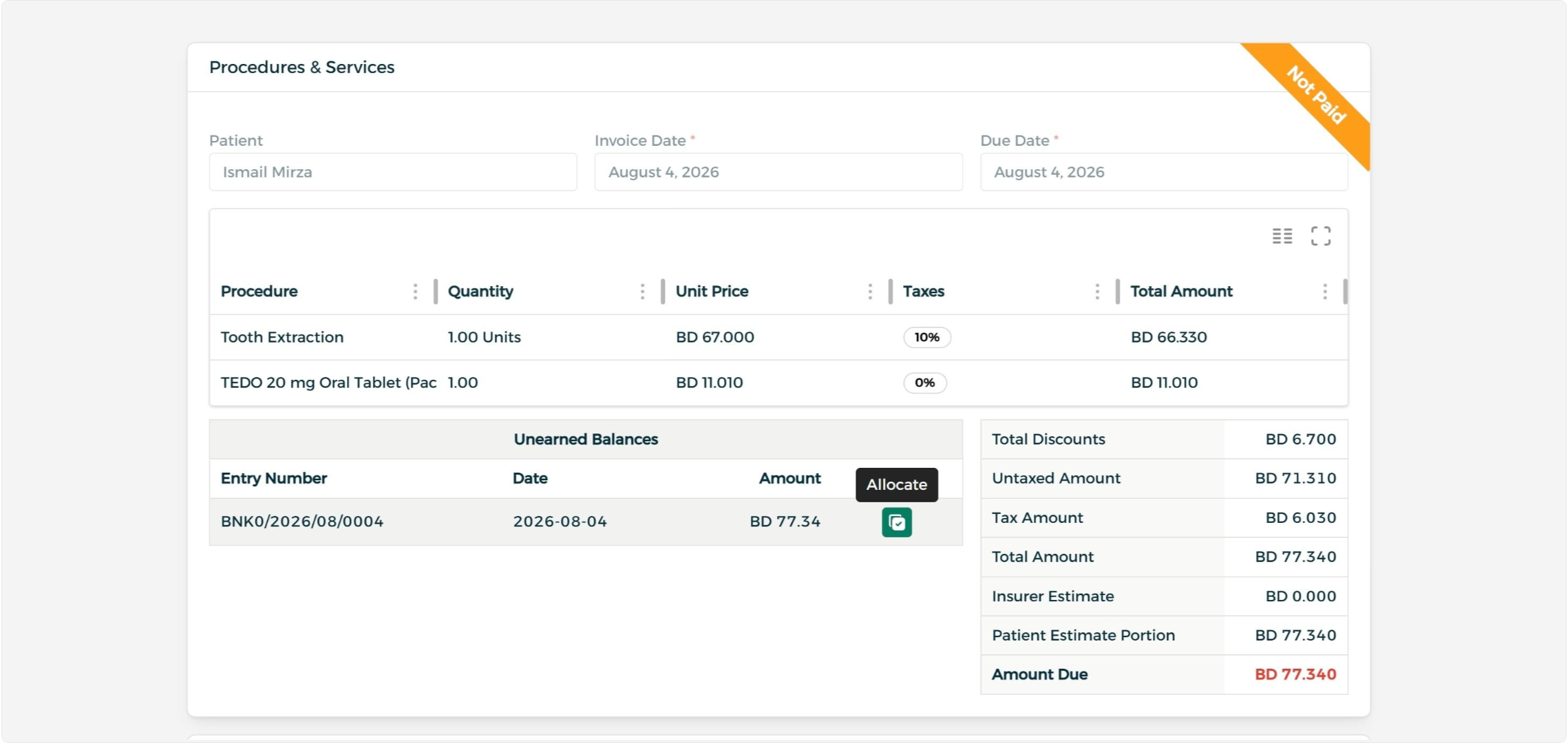
انقر على الفاتورة لتخصيص الدفعة المسجلة مقابلها — يقع زر تخصيص أسفل قسم المبالغ غير المكتسبة في تفاصيل الفاتورة.
باقات الخدمات
الخطوة 1: إضافة باقة خدمات
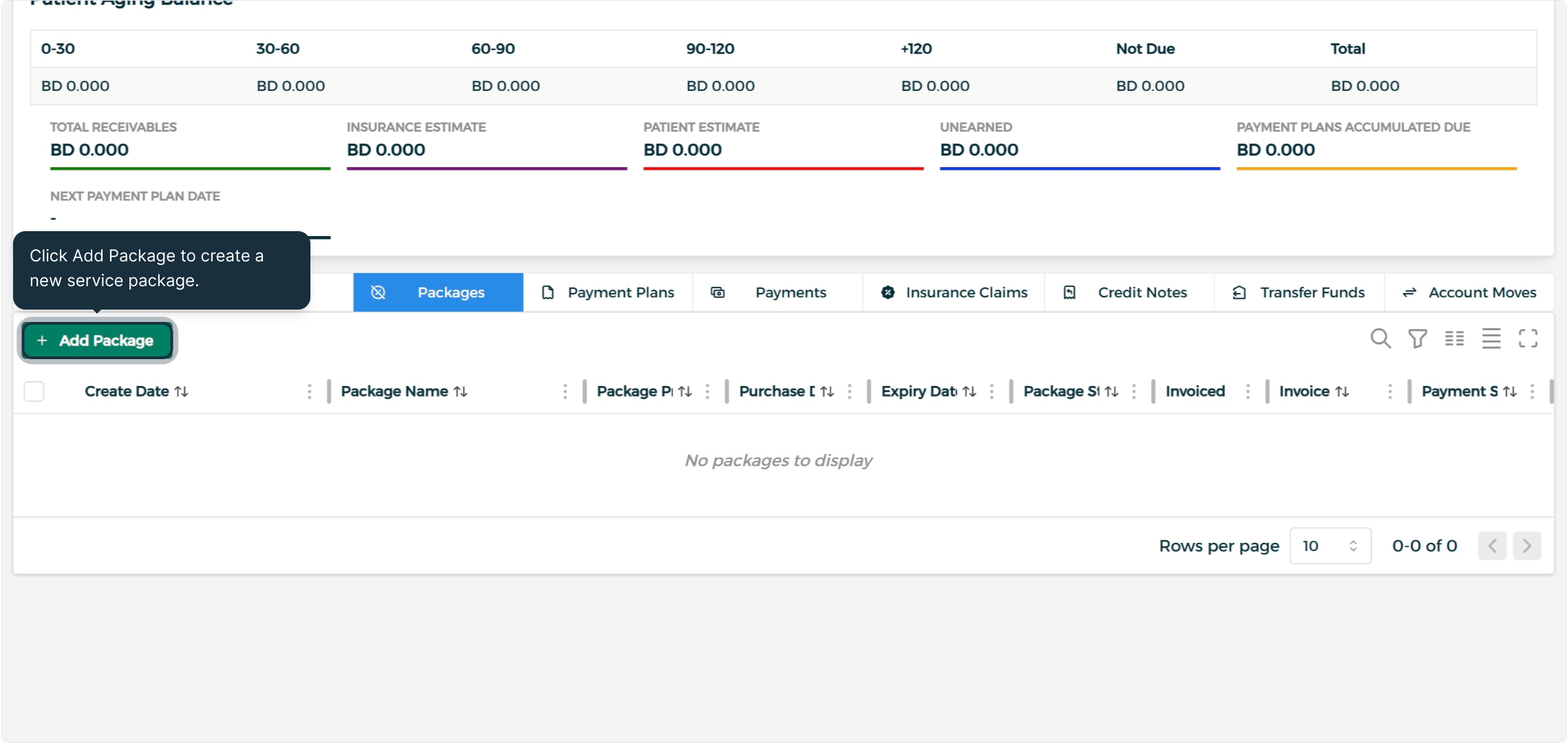
افتح تبويب الباقات وانقر على إضافة باقة لإنشاء باقة خدمات جديدة لهذا المراجع.
الخطوة 2: مراجعة وتفعيل الباقة
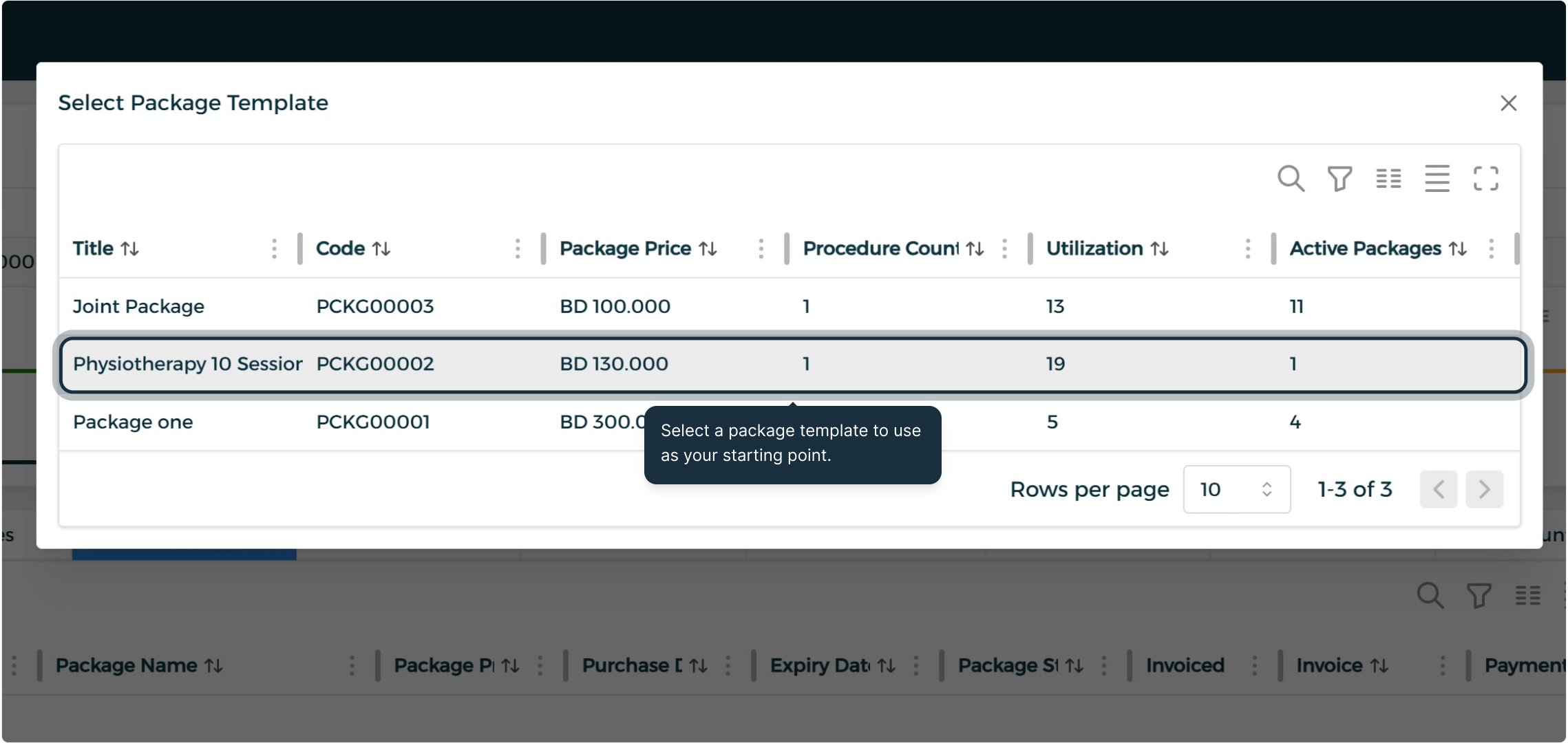
اختر قالب الباقة المناسب كنقطة بداية، ثم ادخل إلى تفاصيل الباقة لمراجعة إعداداتها وتفعيلها بمجرد التأكد من ملاءمتها.
خطط السداد
الخطوة 1: البدء في خطة السداد
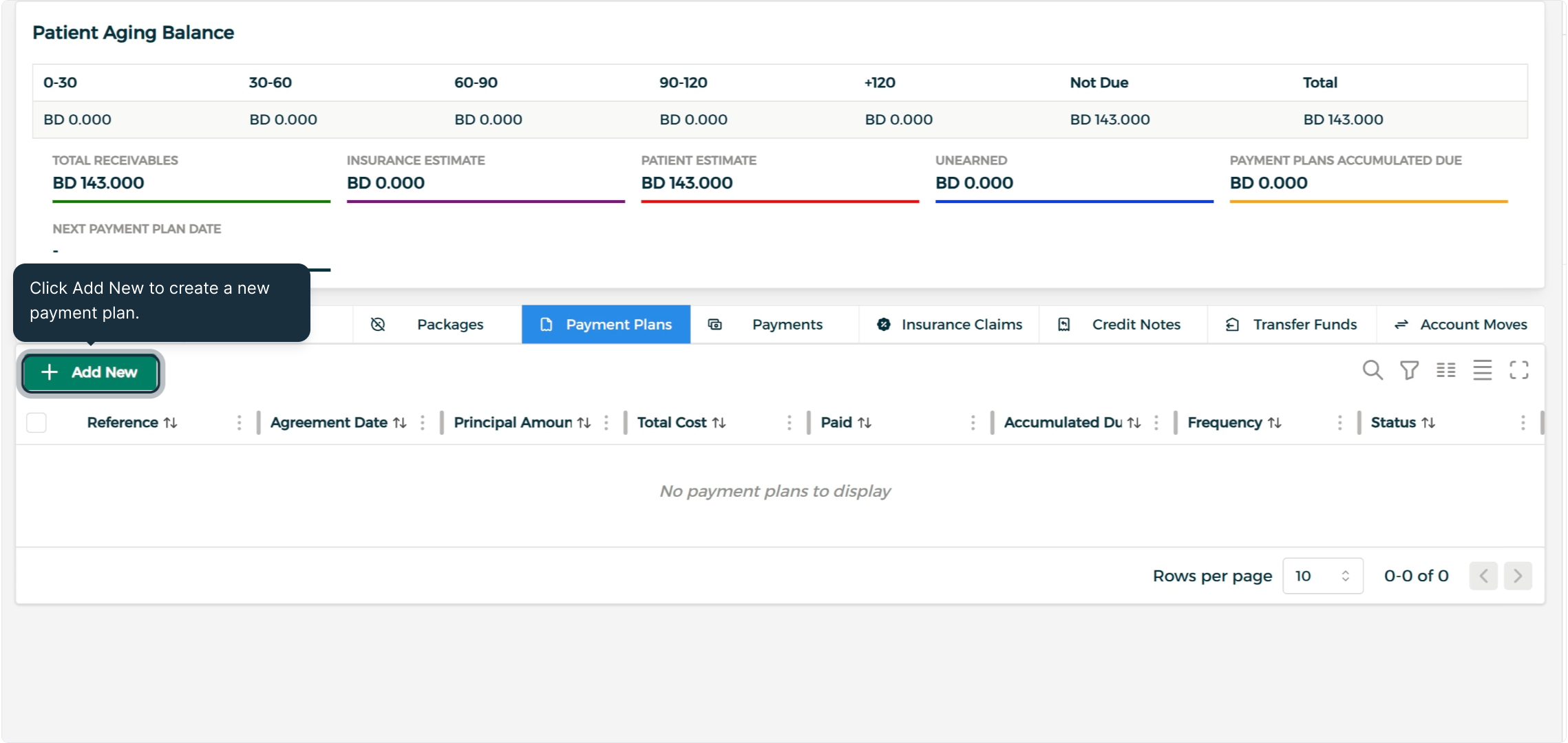
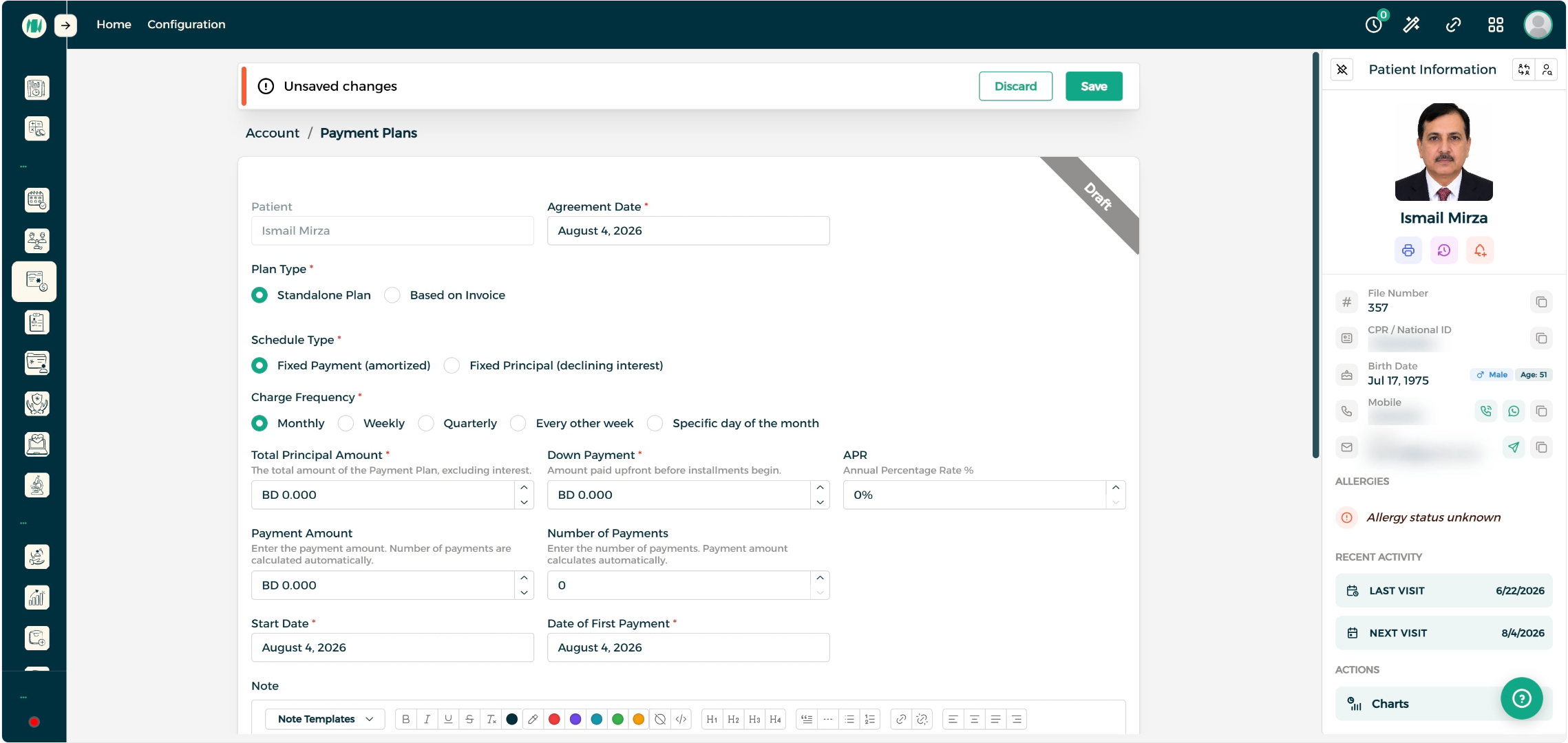
إذا كان المراجع بحاجة إلى طريقة مرنة للدفع، انتقل إلى تبويب خطط السداد وانقر على إضافة جديد لإنشاء ترتيب سداد مخصص.
الخطوة 2: ضبط تفاصيل خطة السداد
قم بتعبئة تفاصيل جدول السداد المطلوبة — مثل نوع الخطة، تكرار التحصيل، المبلغ الرئيسي الإجمالي، والدفعة المقدمة — ثم انقر على حفظ لتأكيد الخطة.
الإشعارات الدائنة واسترداد الأموال
الخطوة 1: إصدار إشعار دائن
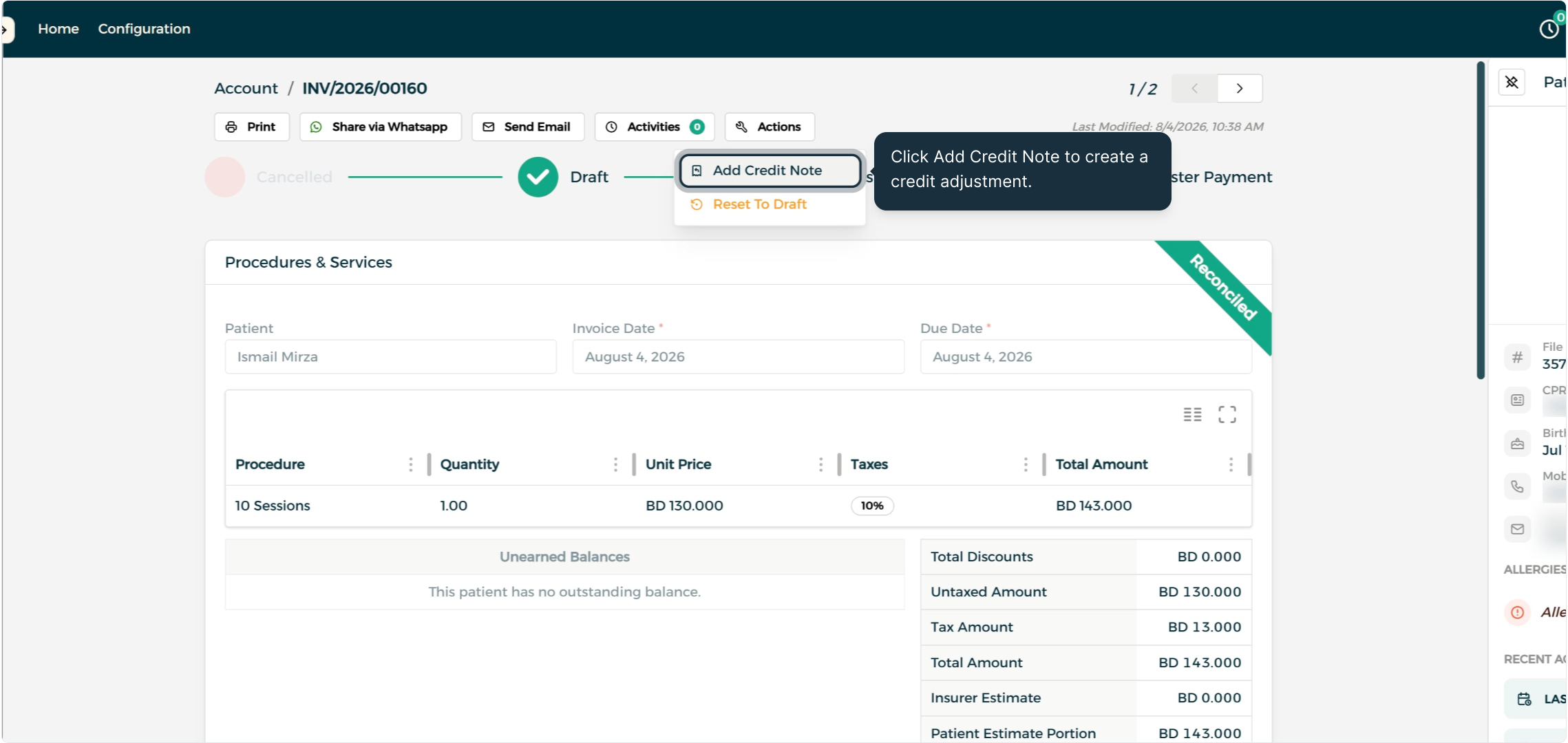
من الفاتورة الأصلية، انقر على إضافة إشعار دائن للبدء في تسوية الاسترداد، ثم أدخل سبب الاسترداد لتوضيح العملية.
الخطوة 2: مراجعة وتفعيل الإشعار الدائن
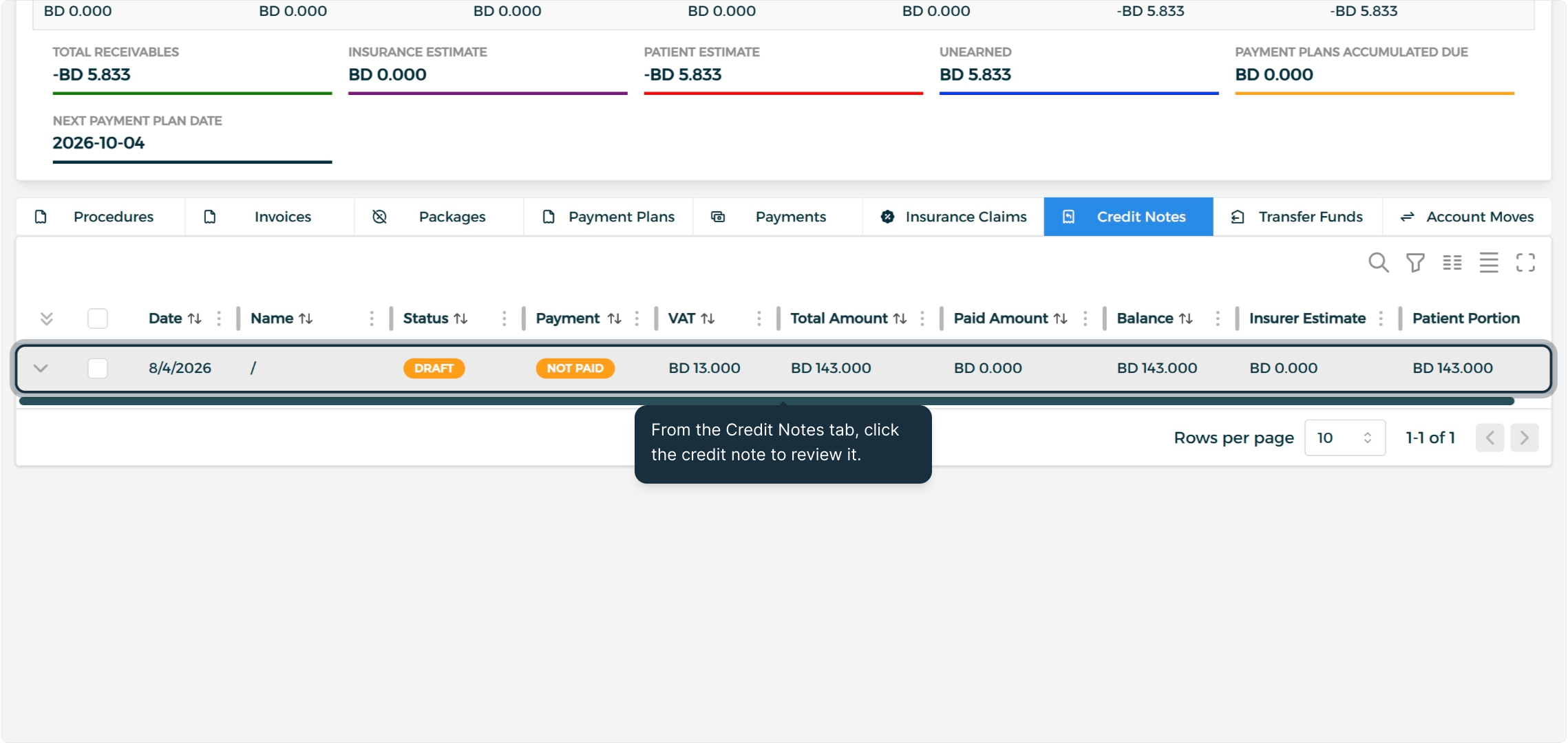
يتم إنشاء الإشعار الدائن كمسودة — انتقل إلى تبويب الإشعارات الدائنة وادخل إليه لتعديل مبلغ الاسترداد أو اعتماده وتفعيله.
تحويل الأموال
الخطوة 1: إنشاء عملية تحويل أموال
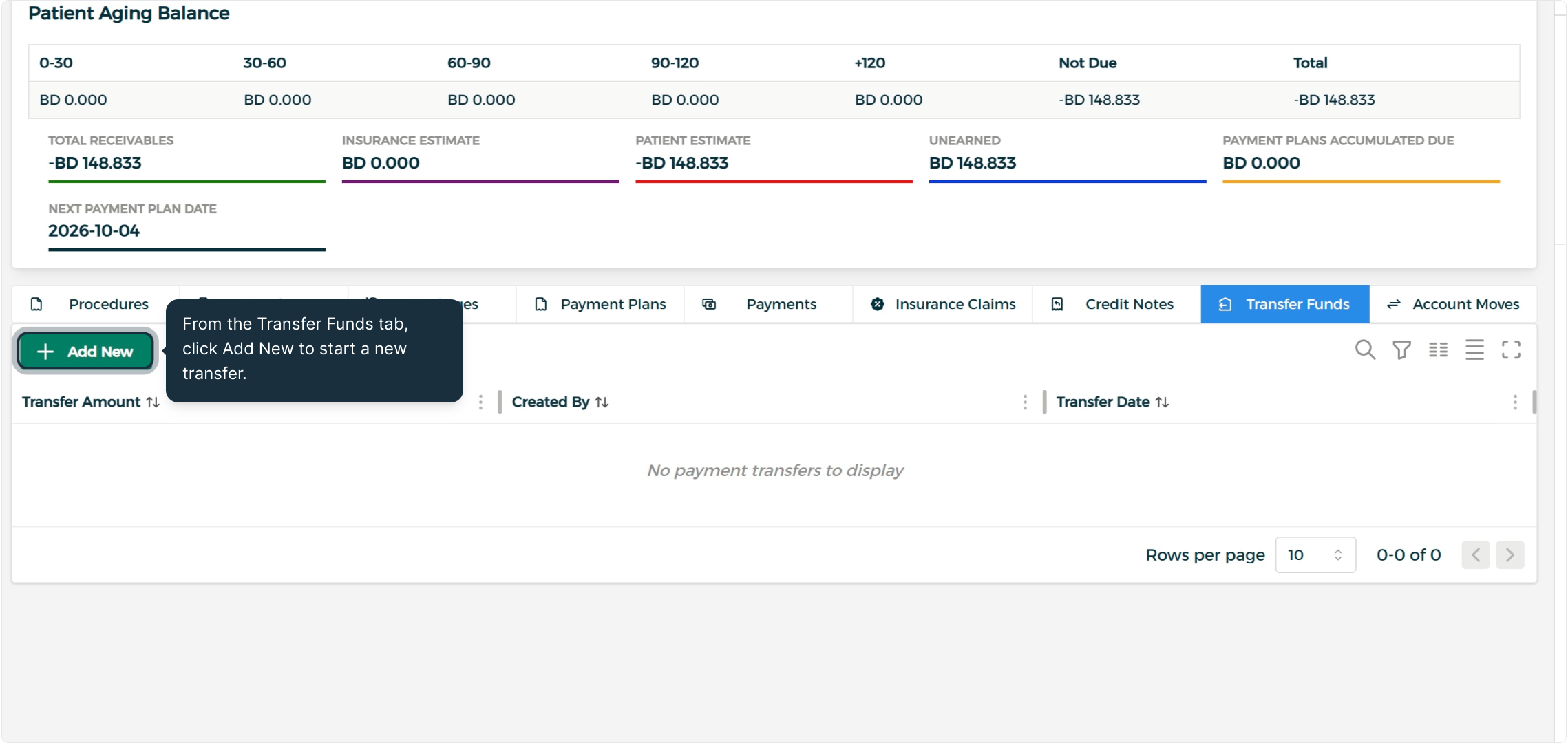
من تبويب تحويل الأموال، انقر على إضافة جديد، ثم انقر على إضافة مستلم لاختيار المراجع الذي سيتلقى المبلغ المحول.
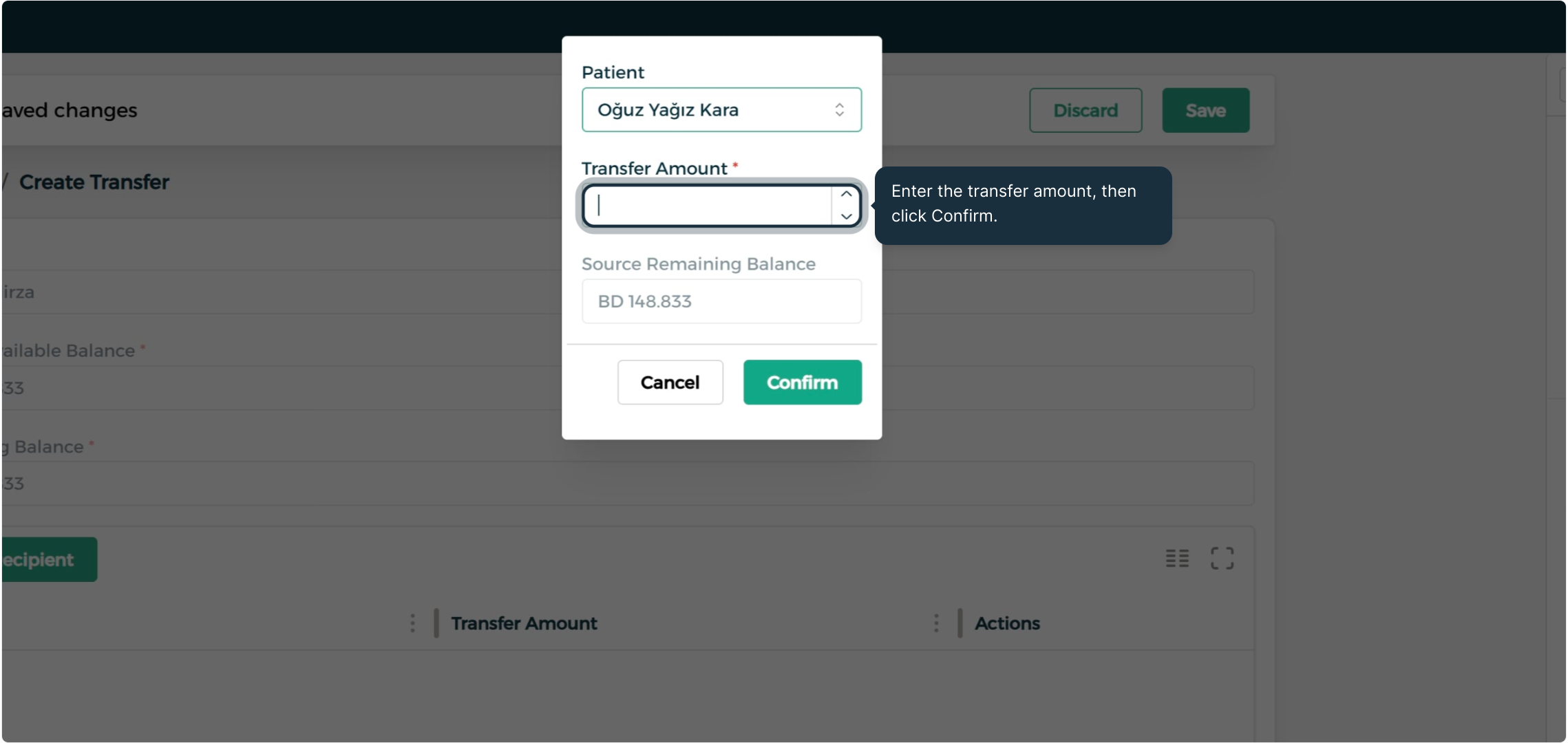
الخطوة 2: تأكيد التحويل
أدخل المبلغ المراد تحويله وانقر على تأكيد لإتمام المعاملة المالية.
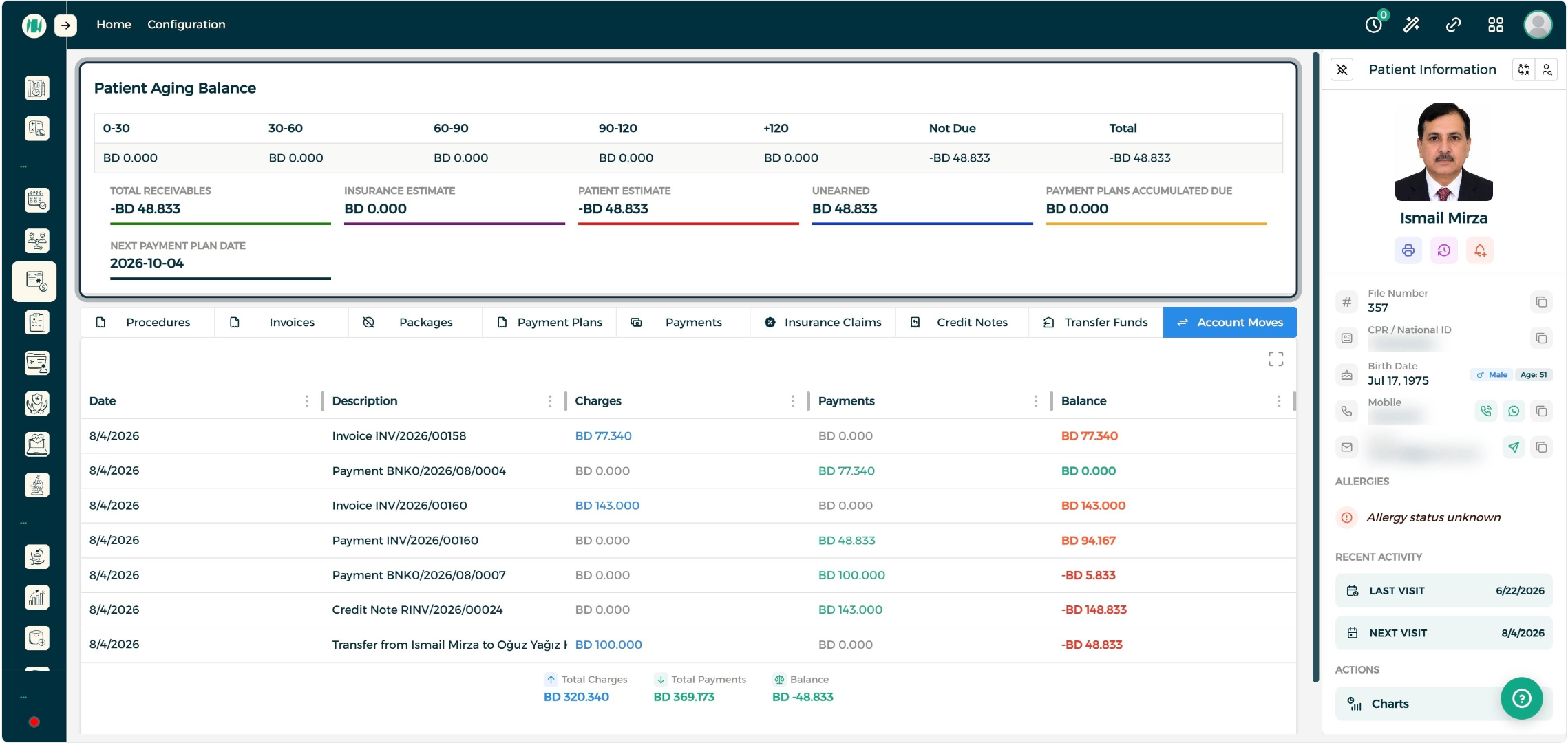
الأعمار الزمنية لذمم المراجع المالية والحركات الحسابية
الخطوة 1: مراجعة الأعمار الزمنية لذمم المراجع المالية
تحقق من شاشة الأعمار الزمنية لذمم المراجع المالية للحصول على نظرة عامة فورية وعالية المستوى لمستحقات المراجع، تقديرات التأمين، تقديرات المراجع، والمبالغ غير المكتسبة.
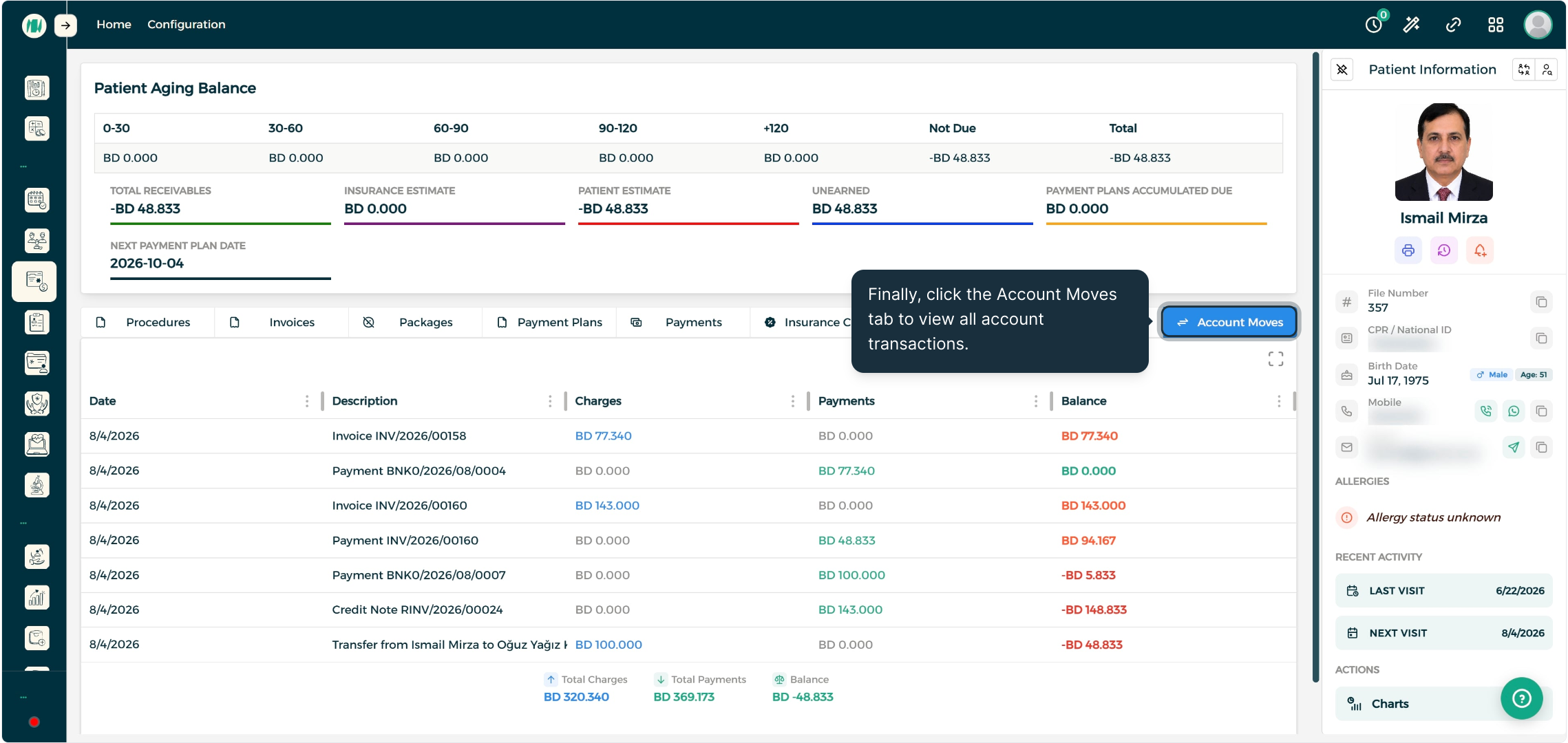
الخطوة 2: عرض الحركات الحسابية
انقر على تبويب الحركات الحسابية لعرض كافة الفواتير، المدفوعات، والمعاملات المسجلة في حساب المراجع.
مسار العمل من البداية إلى النهاية
من شاشة الفوترة الطبية للمراجع، يمكن لفريق الفوترة إدارة الدورة المالية بالكامل:
- تحديد الإجراءات الطبية من تبويب الإجراءات وإنشاء فاتورة مسودة.
- تأكيد الفاتورة بمجرد التحقق من صحة بنود الخدمة والإجماليات.
- تسجيل وتخصيص المدفوعات مقابل الفاتورة عند سداد المراجع.
- بيع باقات الخدمات أو إعداد خطة سداد للمراجعين الذين يحتاجون خيارات دفع مرنة أو مجتمعة.
- إصدار إشعار دائن كلما دعت الحاجة لعمل استرداد أو تسوية مالية.
- تحويل الأموال بين حسابات المراجعين عند الطلب.
- مراجعة الموقف المالي للمراجع عبر شاشة الأعمار الزمنية لذمم المراجع المالية أو الاطلاع على سجل المعاملات الكامل في الحركات الحسابية.
أفضل الممارسات
- إنشاء فواتير مسودة قبل التأكيد — راجع الإجراءات، الكميات، والضرائب في المسودة لسهولة إجراء أي تعديل قبل إغلاق الفاتورة واعتمادها.
- تخصيص المدفوعات فورًا — اربط المدفوعات بالفاتورة الخاصة بها بمجرد تسجيلها لضمان دقة أرقام المبالغ غير المكتسبة.
- استخدام الباقات وخطط السداد للرعاية المستمرة — تضمن هذه الخيارات فوترة العلاجات متعددة الزيارات أو القائمة على أقساط بشكل منتظم بدلاً من إصدار فاتورة لكل زيارة منفردة.
- توثيق السبب في كل إشعار دائن — كتابة سبب الاسترداد بوضوح تحافظ على نظافة السجل المالي لأغراض التدقيق وضريبة القيمة المضافة.
- متابعة الأعمار الزمنية لذمم المراجع المالية بانتظام — تعد أسرع طريقة لاكتشاف المبالغ المتأخرة قبل صعوبة تحصيلها.
الأسئلة الشائعة
س: ما الفرق بين الدفعة وخطة السداد؟ الدفعة هي مبلغ مالي فردي يتم تسجيله مقابل فاتورة. أما خطة السداد فهي جدولة لعدة مدفوعات على فترات زمنية للمراجعين الذين يفضلون الدفع على أقساط.
س: هل يمكنني إضافة المزيد من الإجراءات الطبية إلى الفاتورة بعد إنشائها؟ نعم — من تفاصيل الفاتورة، يمكنك توسيع القائمة وإضافة إجراء طبي آخر قبل تأكيدها.
س: كيف يمكنني رد مبلغ مالي للمراجع؟ افتح الفاتورة الأصلية وانقر على إضافة إشعار دائن، أدخل سبب الاسترداد، ثم راجع الإشعار الدائن وقم بتفعيله من تبويب الإشعارات الدائنة.
س: أين يمكنني الاطلاع على الصورة المالية الكاملة للمراجع؟ استخدم شاشة الأعمار الزمنية لذمم المراجع المالية للحصول على ملخص شامل، أو شاشة الحركات الحسابية للاطلاع على القائمة الكاملة للفواتير، المدفوعات، والمعاملات.
س: هل يمكنني نقل أموال من حساب مراجع إلى حساب مراجع آخر؟ نعم — استخدم تبويب تحويل الأموال، أضف المستلم، أدخل المبلغ، ثم أكد العملية لإتمام التحويل.