كيفية توثيق زيارات المرضى وإدارة السجلات السريرية في إنفنت ميديكال
تعرّف على كيفية تسجيل الإجراءات، الحساسية، الأدوية، والتشخيصات، وتوثيق الزيارة وقفلها، وتسجيل المؤشرات الحيوية ورسمها بيانيًا، وإرفاق النماذج الطبية، وتحديث التاريخ الطبي للمريض، وكتابة الوصفات الطبية، وإنشاء الإحالات، وإدارة طلبات ونتائج الفحوصات المخبرية، واستخدام الإجراءات السريعة وأدوات لوحة التحكم في وحدة زيارات المرضى.
نظرة عامة على الوحدة والتصميم
وحدة زيارات المرضى هي المكان الذي يدير فيه الأطباء والكادر السريري كل ما يتعلق بزيارة المريض — كل ذلك داخل نظام إنفنت ميديكال. من شاشة الملخص الطبي لمريض واحد، يمكن للكادر تسجيل البيانات السريرية، وتوثيق الزيارة نفسها، ومتابعة المؤشرات الحيوية بمرور الوقت، وإرفاق النماذج، وإصدار الوصفات الطبية والإحالات وطلبات الفحوصات المخبرية.
عند فتح شاشة الملخص الطبي للمريض، ستشاهد عادةً:
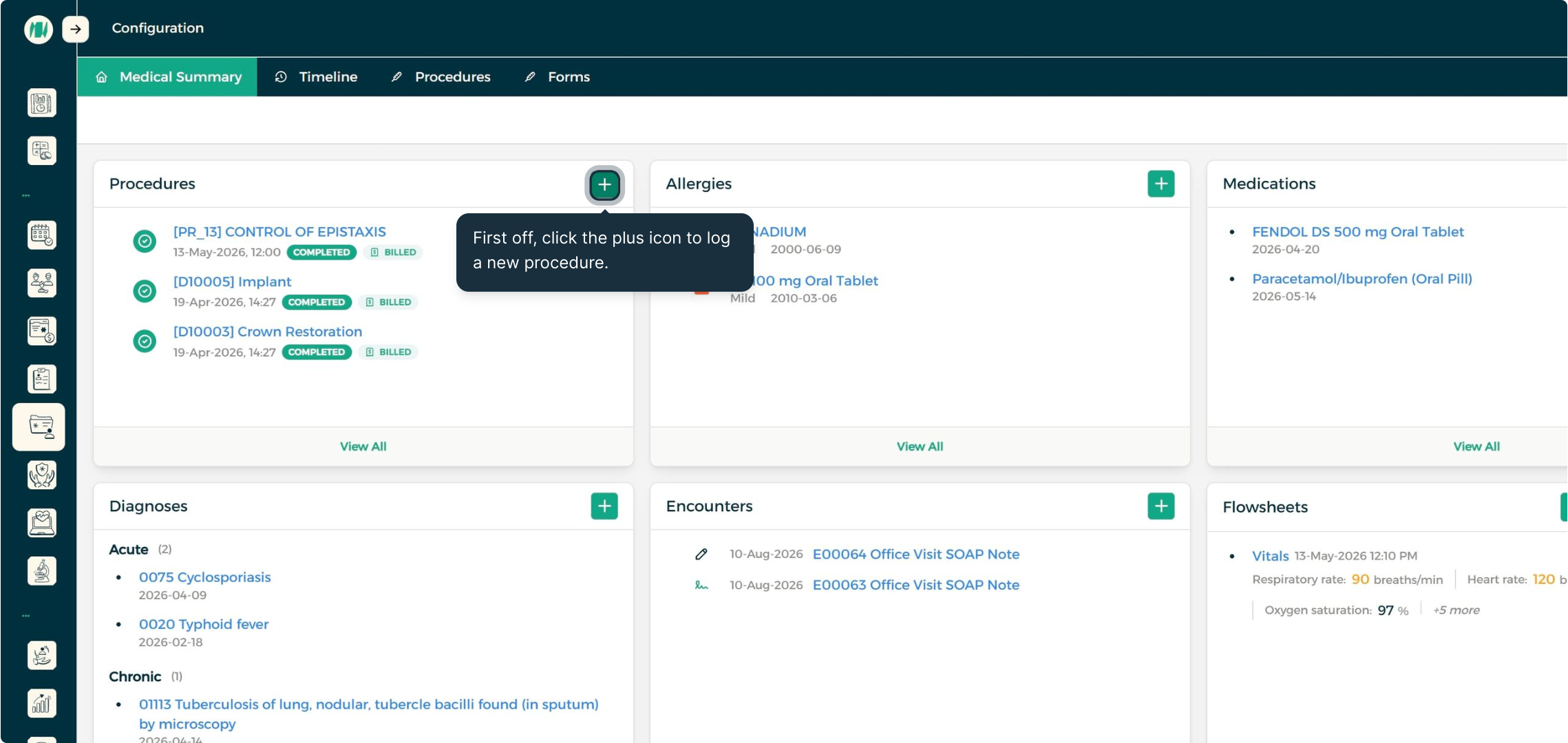
- بطاقات الإجراءات، الحساسية، الأدوية، والتشخيصات — البيانات السريرية الأساسية للمريض، ولكل منها زر إضافة سريع
- بطاقة الزيارات — الزيارات التوثيقية، باستخدام نماذج ملاحظات قابلة للتهيئة
- بطاقة ورقات المتابعة — المؤشرات الحيوية والملاحظات المتبعة الأخرى، مع رسوم بيانية مرتبطة لعرض الاتجاهات والتطورات
- بطاقة النماذج الطبية — أوراق الفحص، استمارات الموافقة، وغيرها من المستندات الجاهزة
- بطاقتي التاريخ الاجتماعي والتاريخ الطبي — معلومات عن الخلفية ونمط الحياة
- بطاقات الوصفات الطبية، الإحالات، وطلبات/نتائج الفحوصات المخبرية — الإجراءات السريرية اللاحقة المرتبطة بالزيارة
- تبويبات الجدول الزمني، الإجراءات، والنماذج — عرض زمني كامل وقابل للتصفية لكل ما هو مسجل في ملف المريض
تتبع كل بطاقة النمط نفسه — انقر على أيقونة الزائد لإضافة مدخل، ثم املأ التفاصيل واحفظها — وبمجرد أن تعتاد على بطاقة واحدة، ستجد التعامل مع باقي لوحة التحكم سلسًا ومألوفًا.
الخطوات التفصيلية
الإجراءات
الخطوة 1: إضافة إجراء جديد
انقر على أيقونة الزائد في بطاقة الإجراءات لتسجيل إجراء جديد.
الخطوة 2: تعبئة الإجراء وحفظه
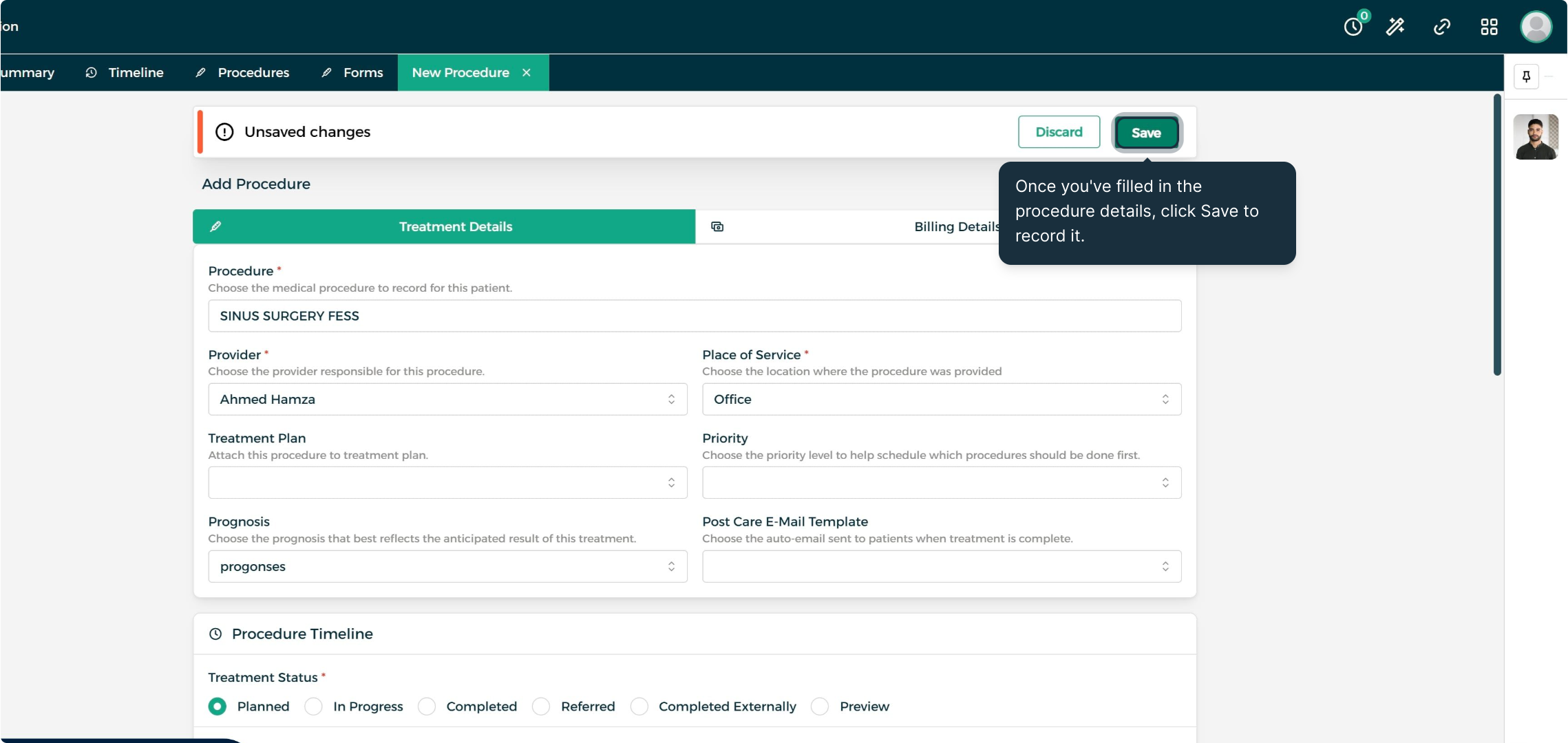
بعد تعبئة تفاصيل الإجراء — مقدم الخدمة، مكان تقديم الخدمة، وحالة العلاج — انقر على حفظ لتسجيله.
الحساسية
الخطوة 1: إضافة حساسية جديدة
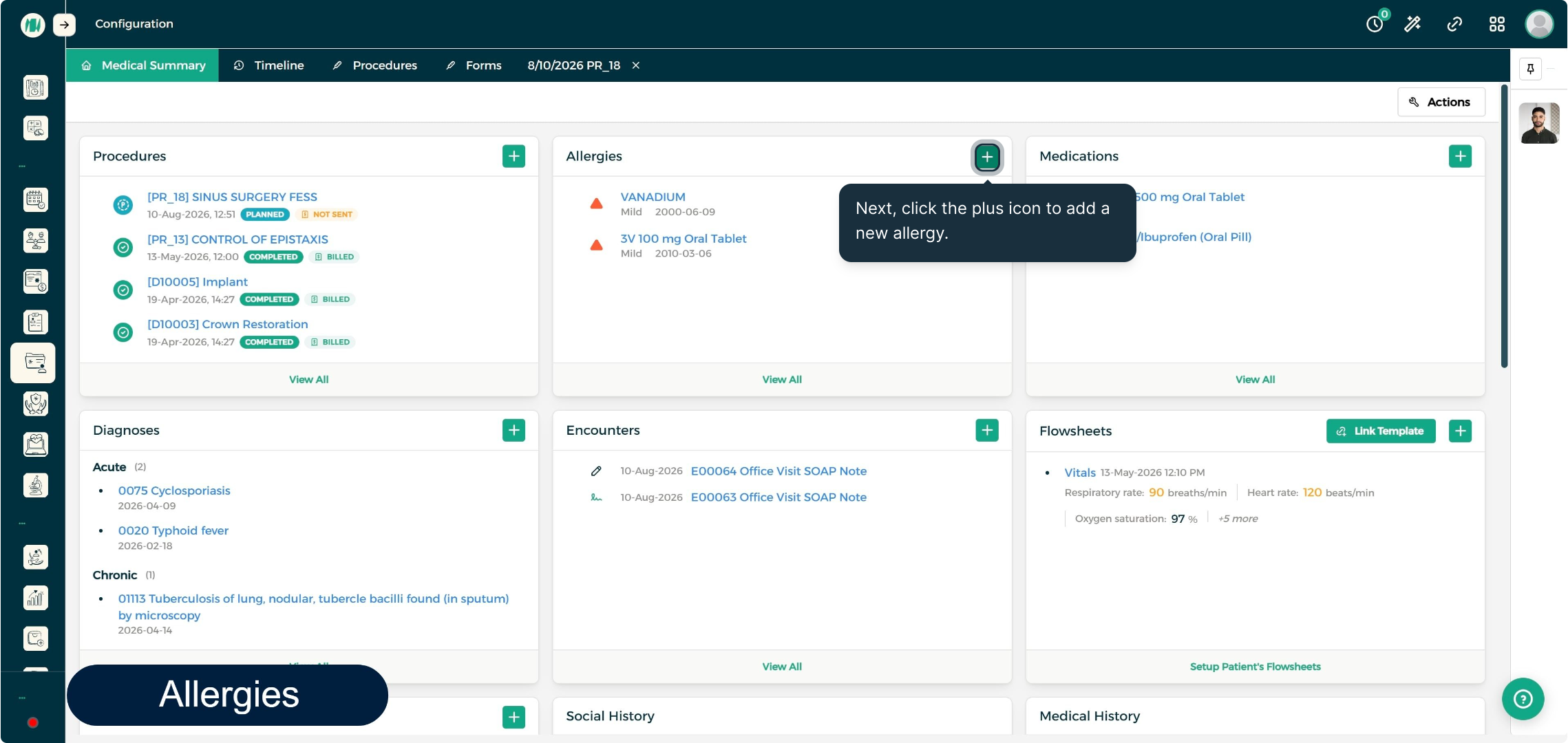
انقر على أيقونة الزائد في بطاقة الحساسية لإضافة حساسية جديدة.
الخطوة 2: تعبئة الحساسية وحفظها
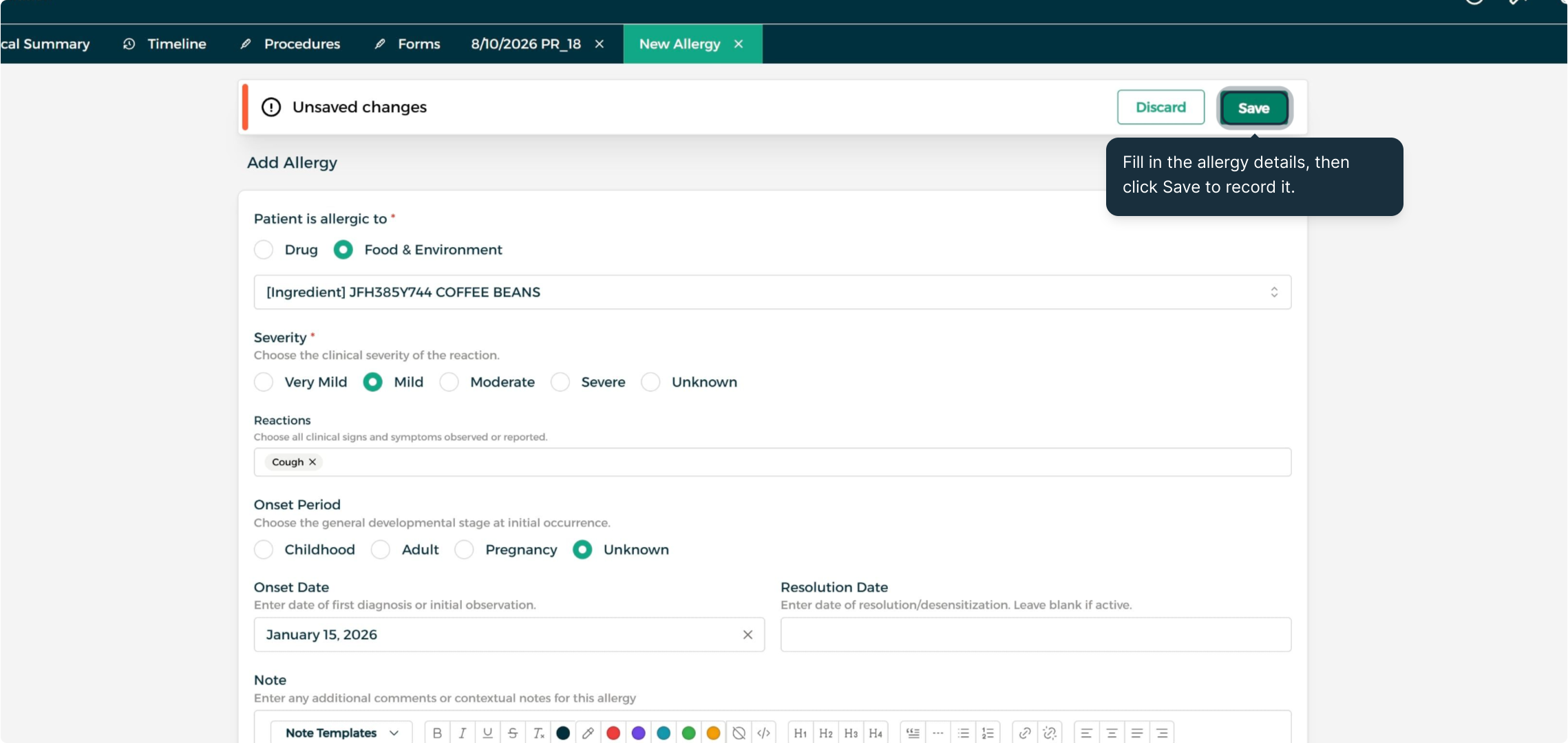
بعد تحديد المسبب ودرجة الشدة، انقر على حفظ لإضافتها إلى قائمة المريض.
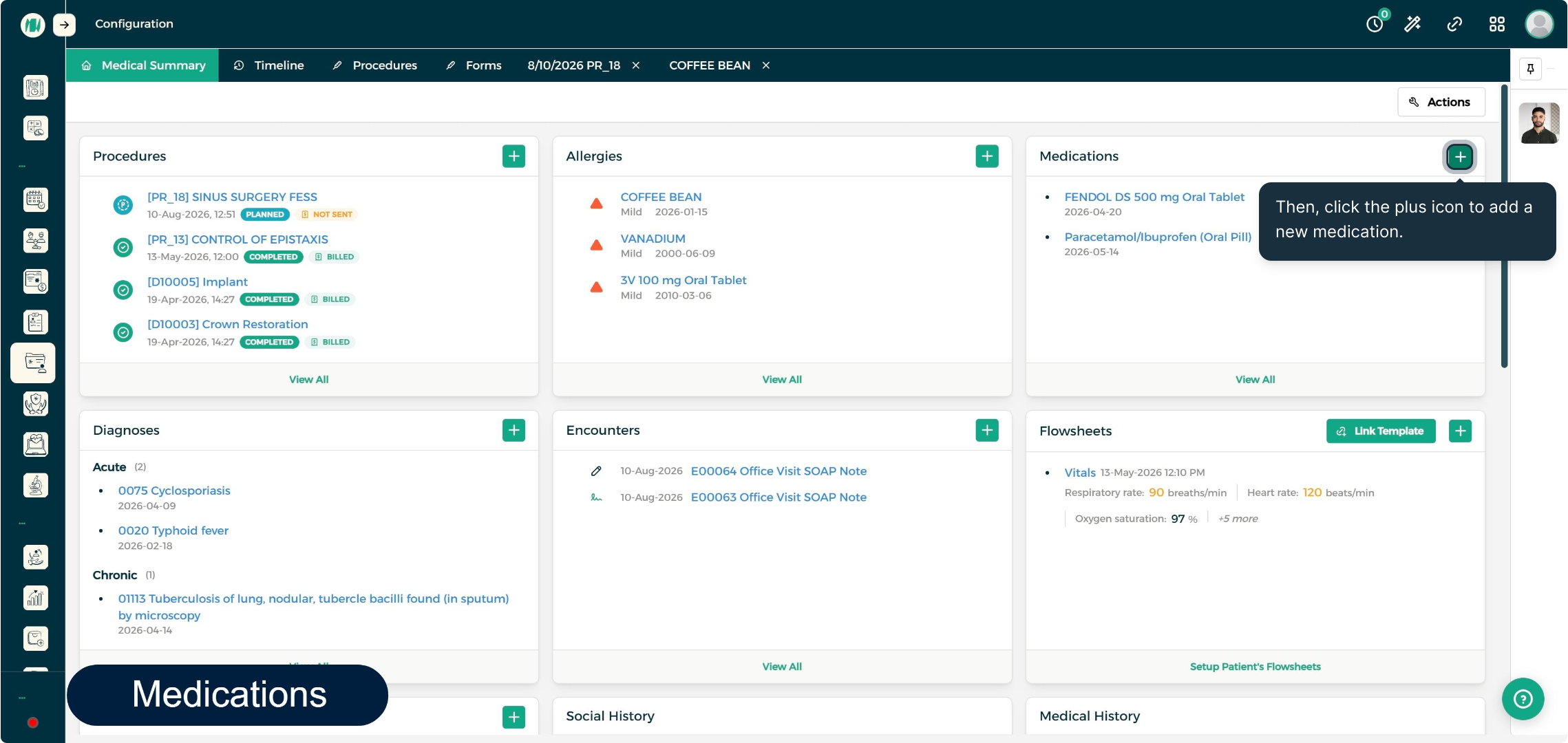
الأدوية
الخطوة 1: إضافة دواء جديد
انقر على أيقونة الزائد في بطاقة الأدوية لإضافة دواء جديد.
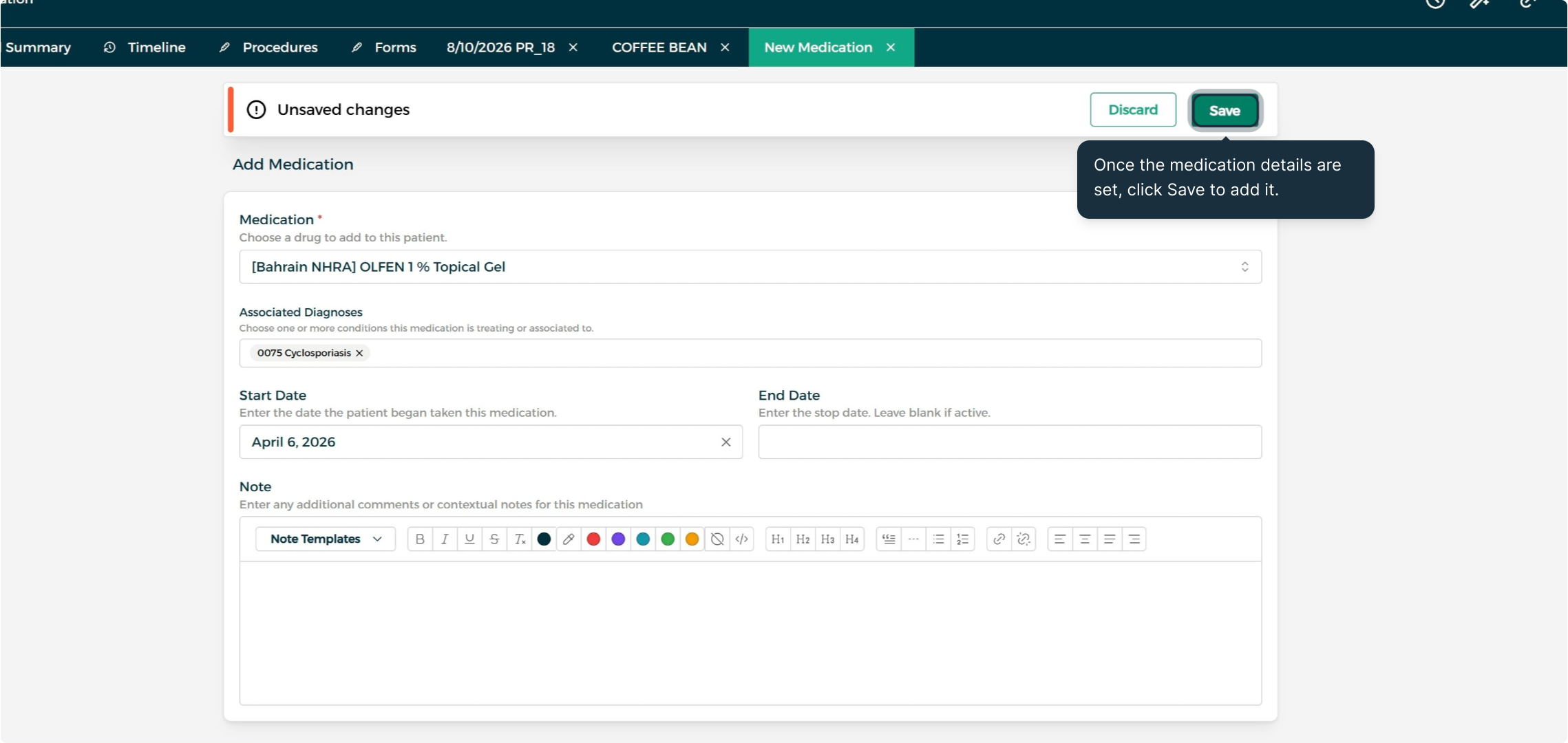
الخطوة 2: تعبئة الدواء وحفظه
بعد تحديد الدواء وربطه بالتشخيص إن وجد، انقر على حفظ.
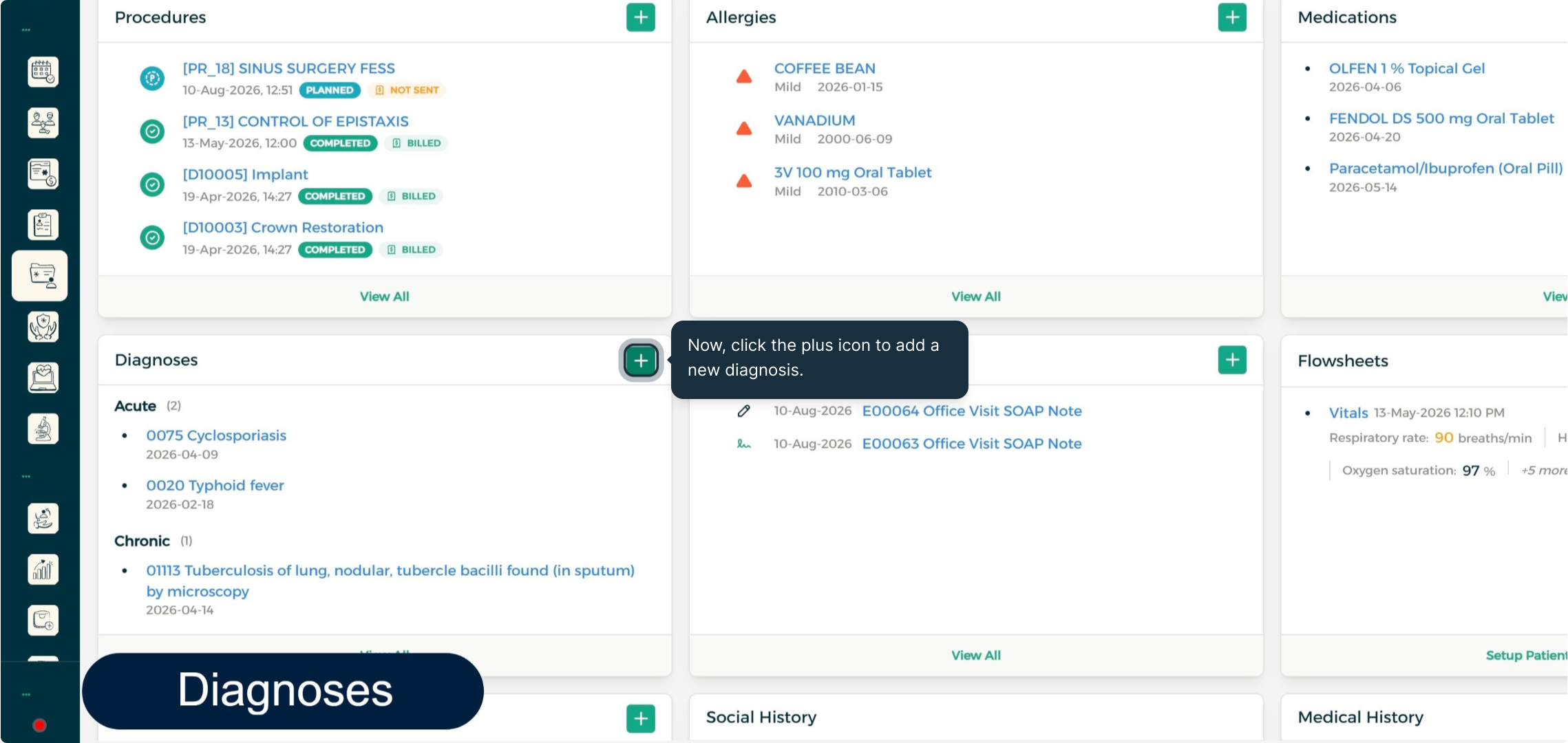
التشخيصات
الخطوة 1: إضافة تشخيص جديد
انقر على أيقونة الزائد في بطاقة التشخيصات لإضافة تشخيص جديد.
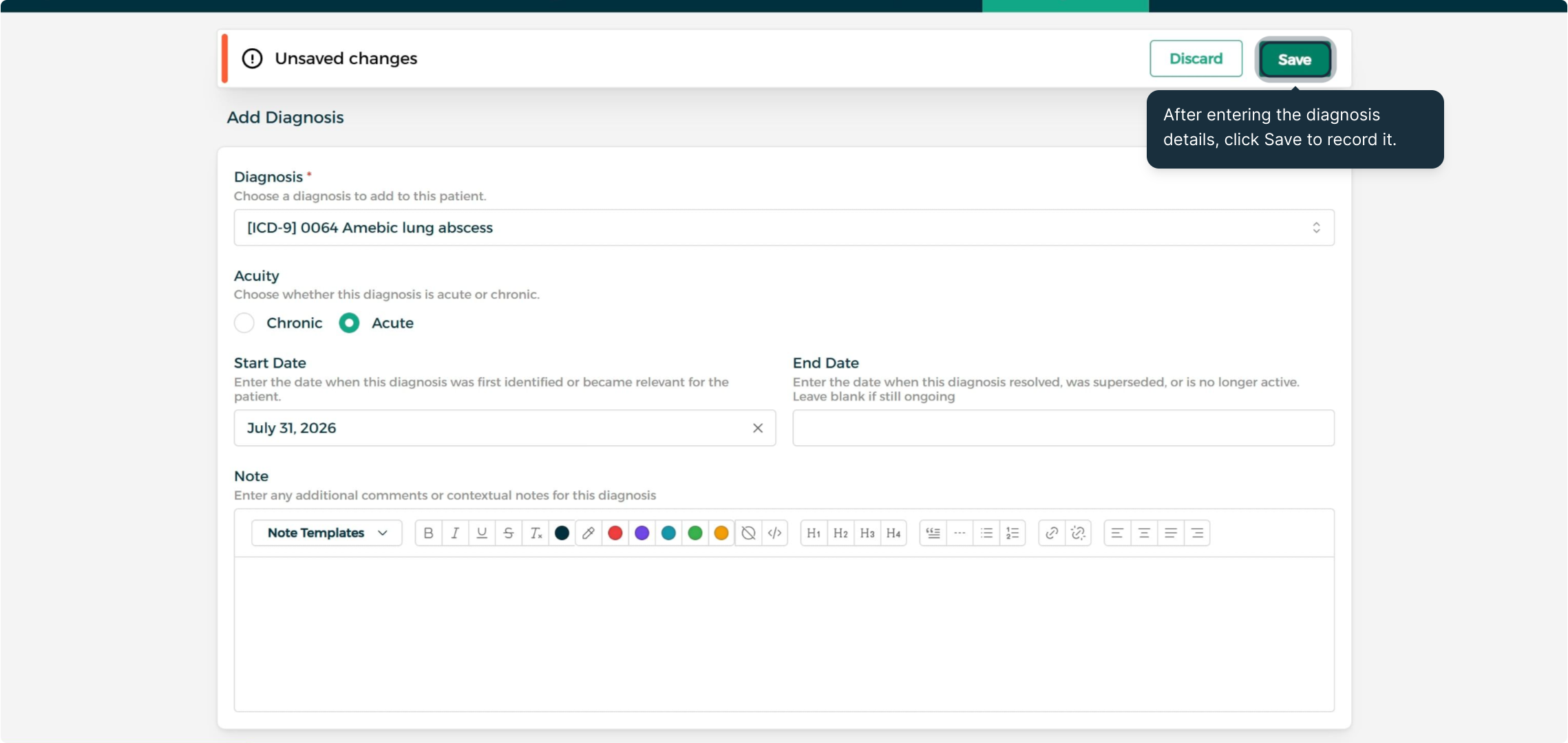
الخطوة 2: تعبئة التشخيص وحفظه
بعد اختيار التشخيص وتحديده كـ حاد أو مزمن، انقر على حفظ.
زيارات المرضى
الخطوة 1: بدء زيارة جديدة
انقر على أيقونة الزائد في بطاقة الزيارات واختر نموذج الملاحظة المناسب لهذه الزيارة — أو قم بإنشاء نموذج مخصص من تبويب التهيئة.
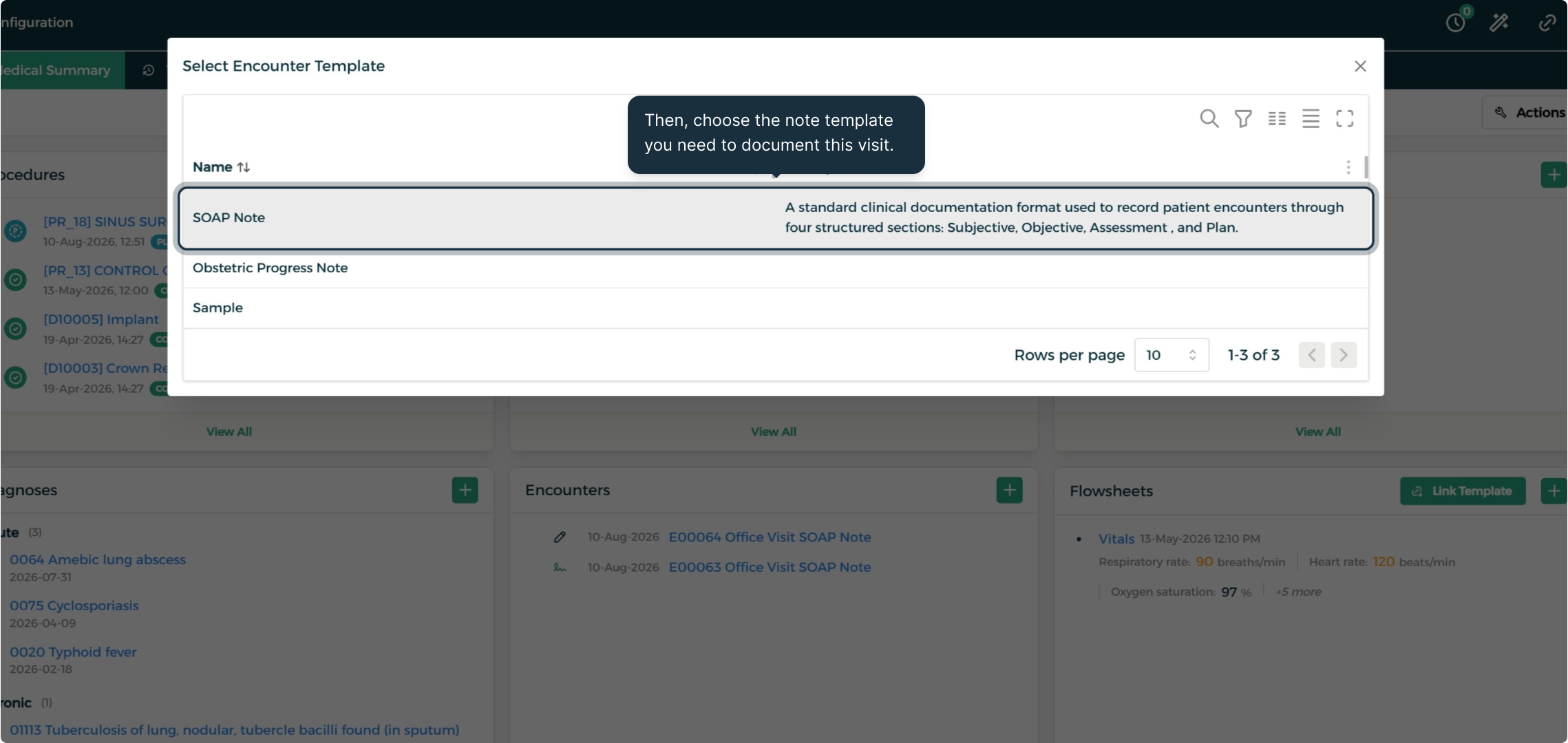
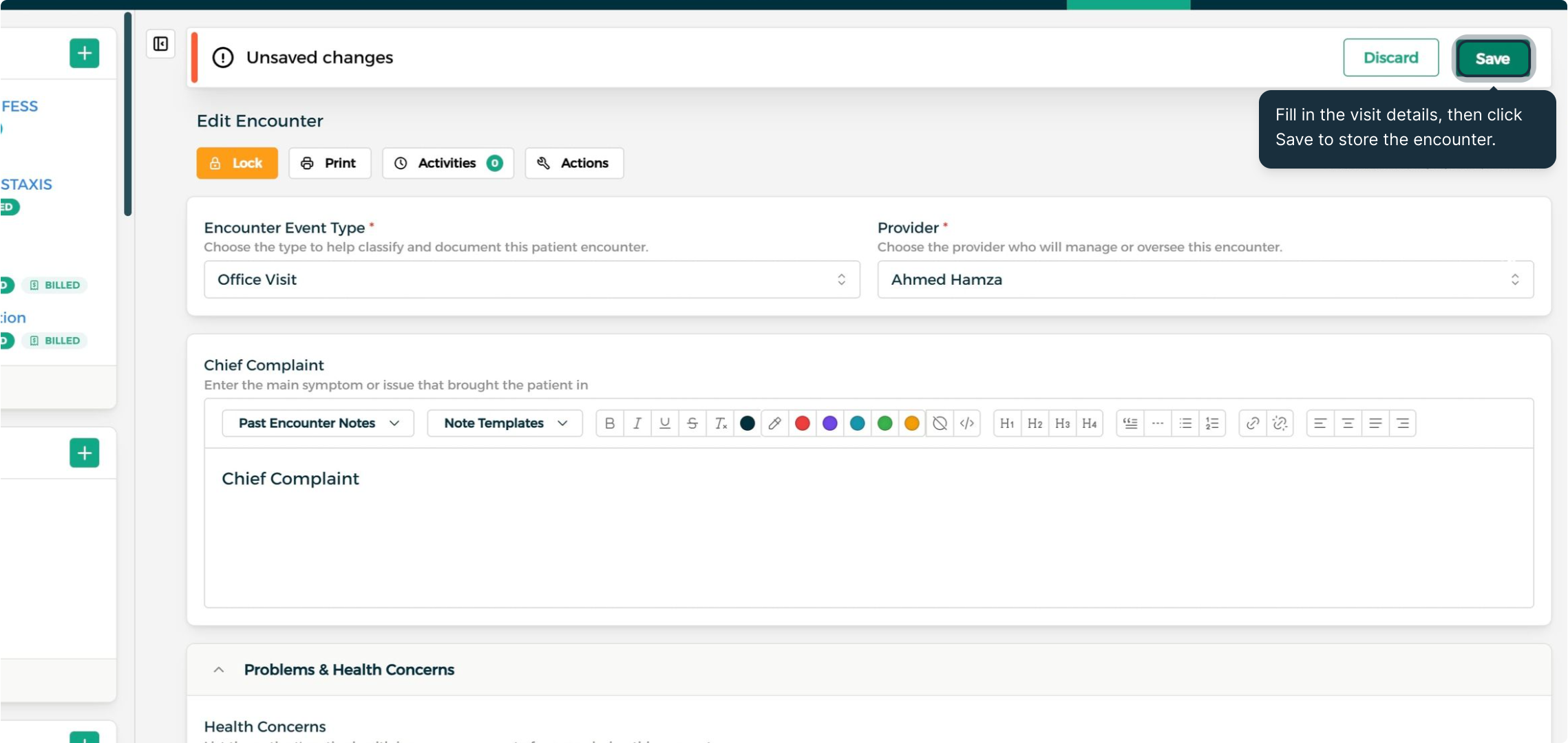
الخطوة 2: توثيق الزيارة وحفظها
بعد تعبئة تفاصيل الزيارة، انقر على حفظ لتخزينها.
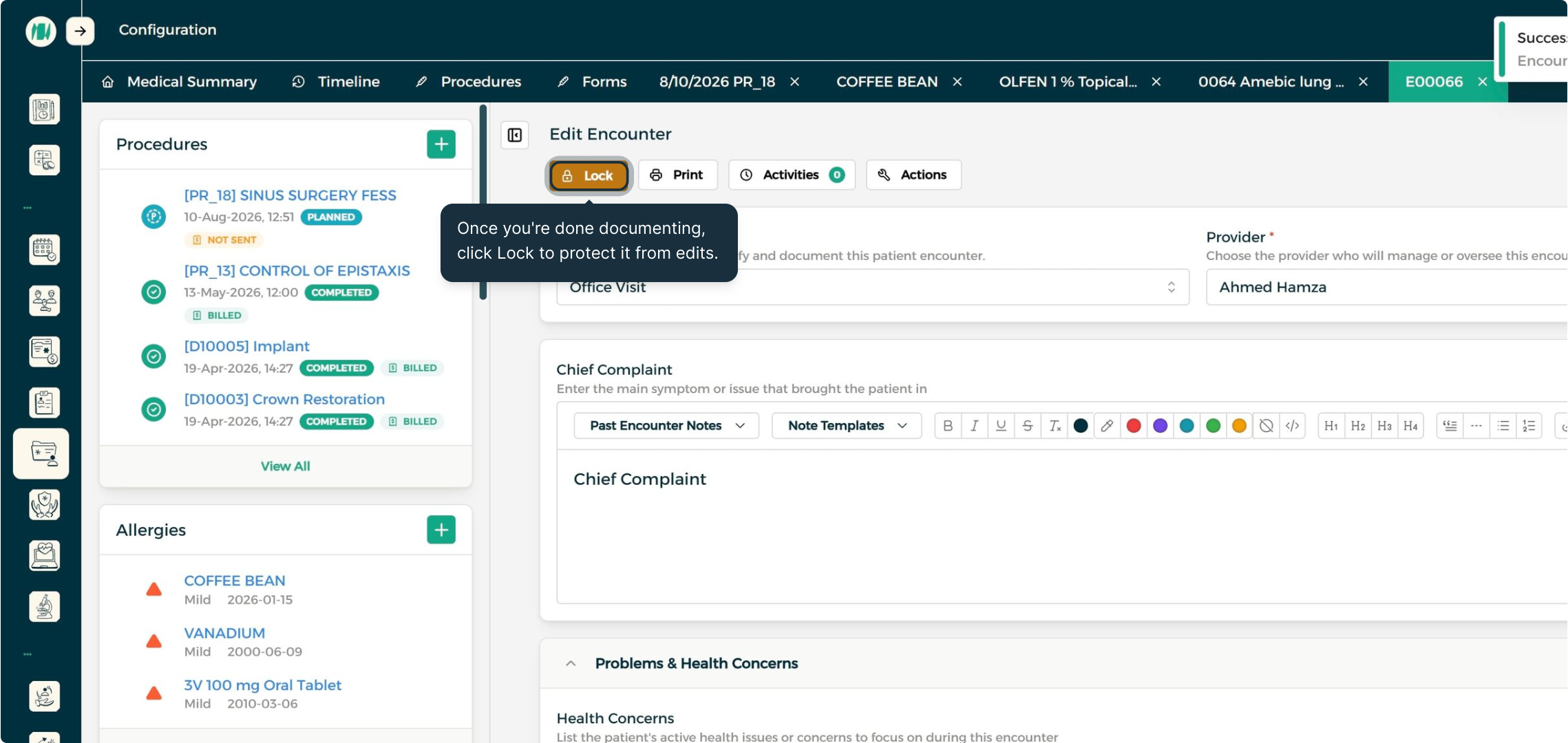
الخطوة 3: قفل الزيارة
بمجرد اكتمال التوثيق، انقر على قفل لحماية الزيارة من أي تعديلات إضافية.
ورقات المتابعة
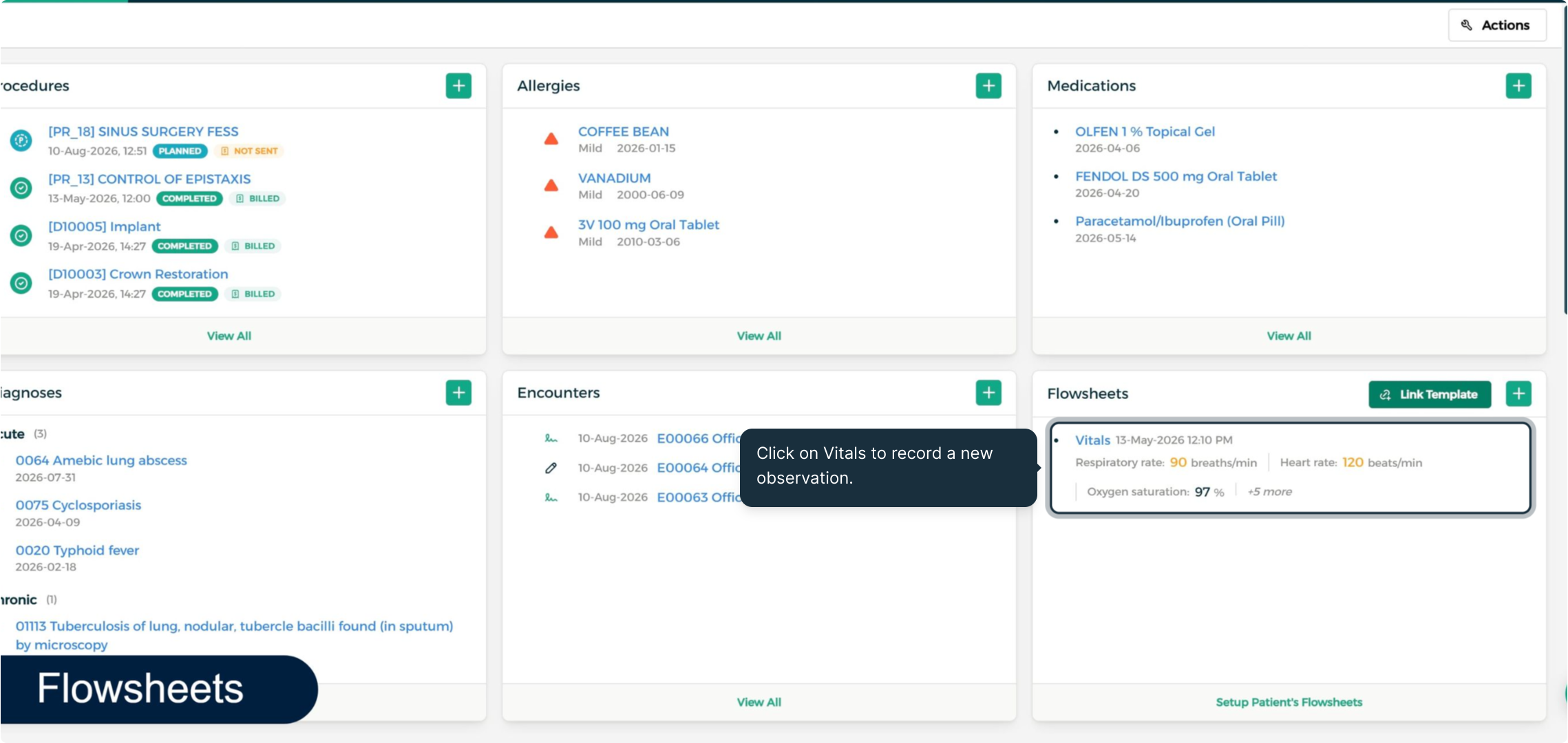
الخطوة 1: ربط نموذج ورقة متابعة
انتقل إلى بطاقة ورقات المتابعة وقم بربط نموذج ورقة متابعة بملف المريض.
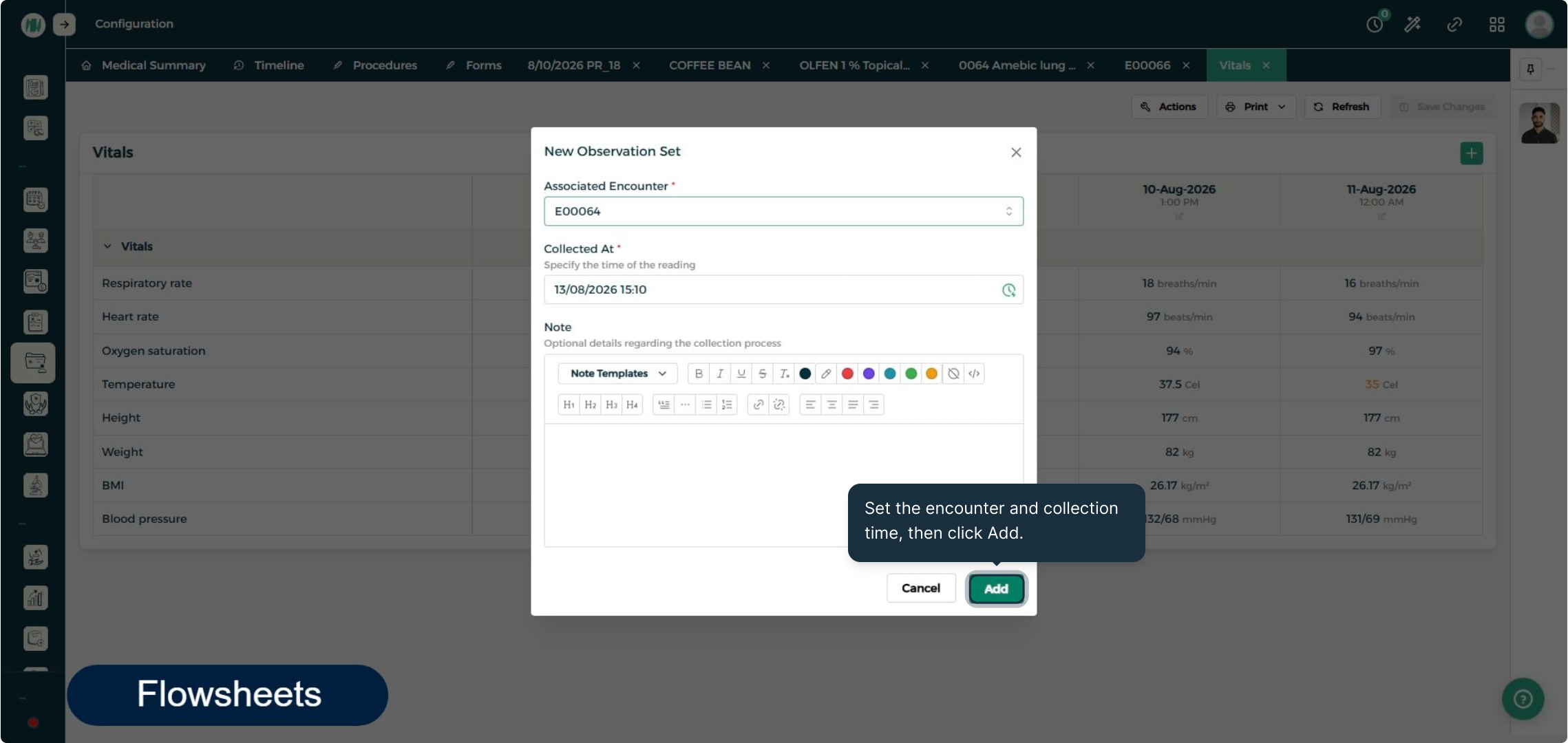
الخطوة 2: تعبئة الملاحظة وحفظها
اربط القراءة بالزيارة المعنية وسجل وقت أخذ القراءة، ثم انقر على إضافة و حفظ التغييرات لتثبيتها في الرسم البياني.
مخططات الملاحظة
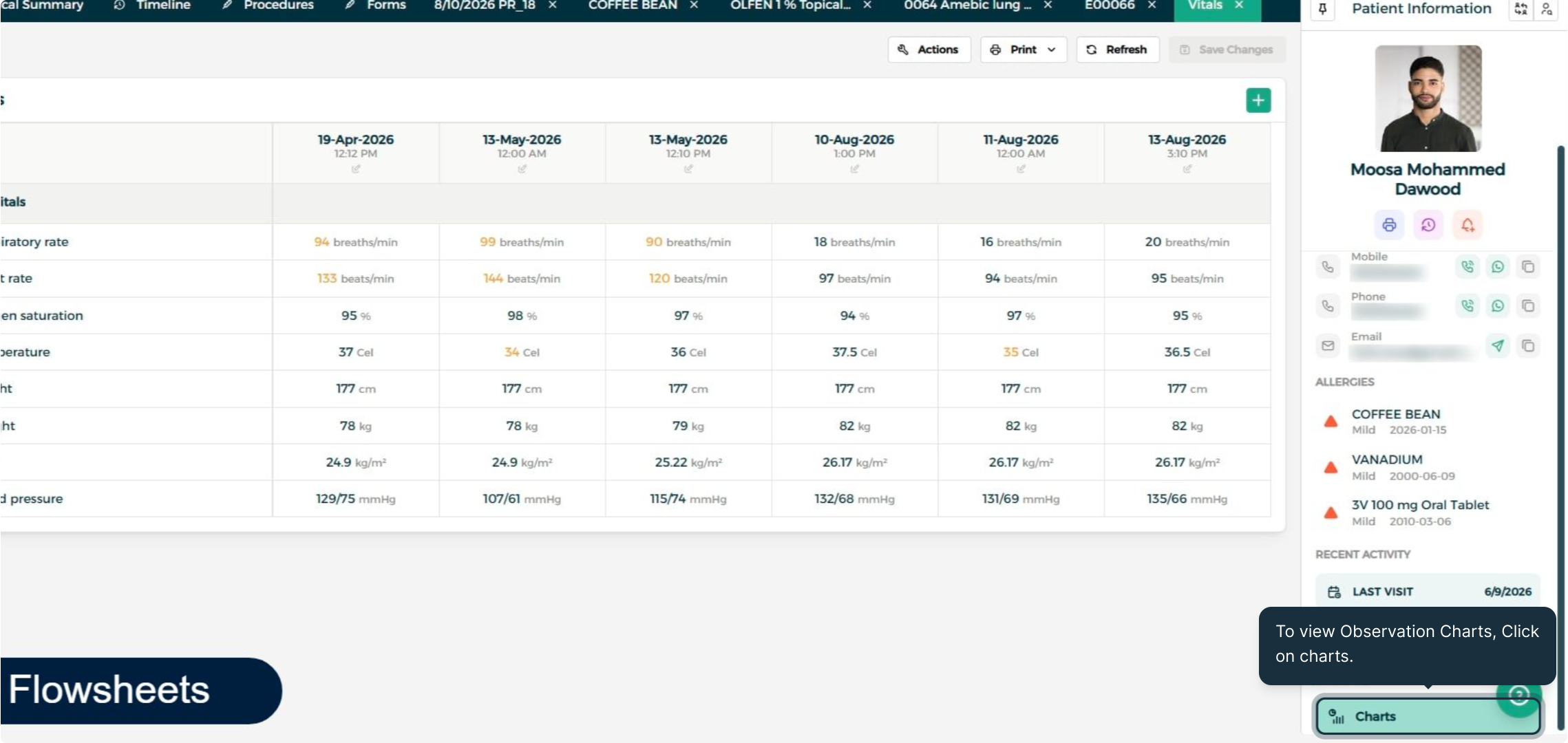
الخطوة 1: فتح مخططات الملاحظة
انقر على الرسوم البيانية من لوحة ملف المريض لمشاهدة التغيرات والاتجاهات عبر الوقت.
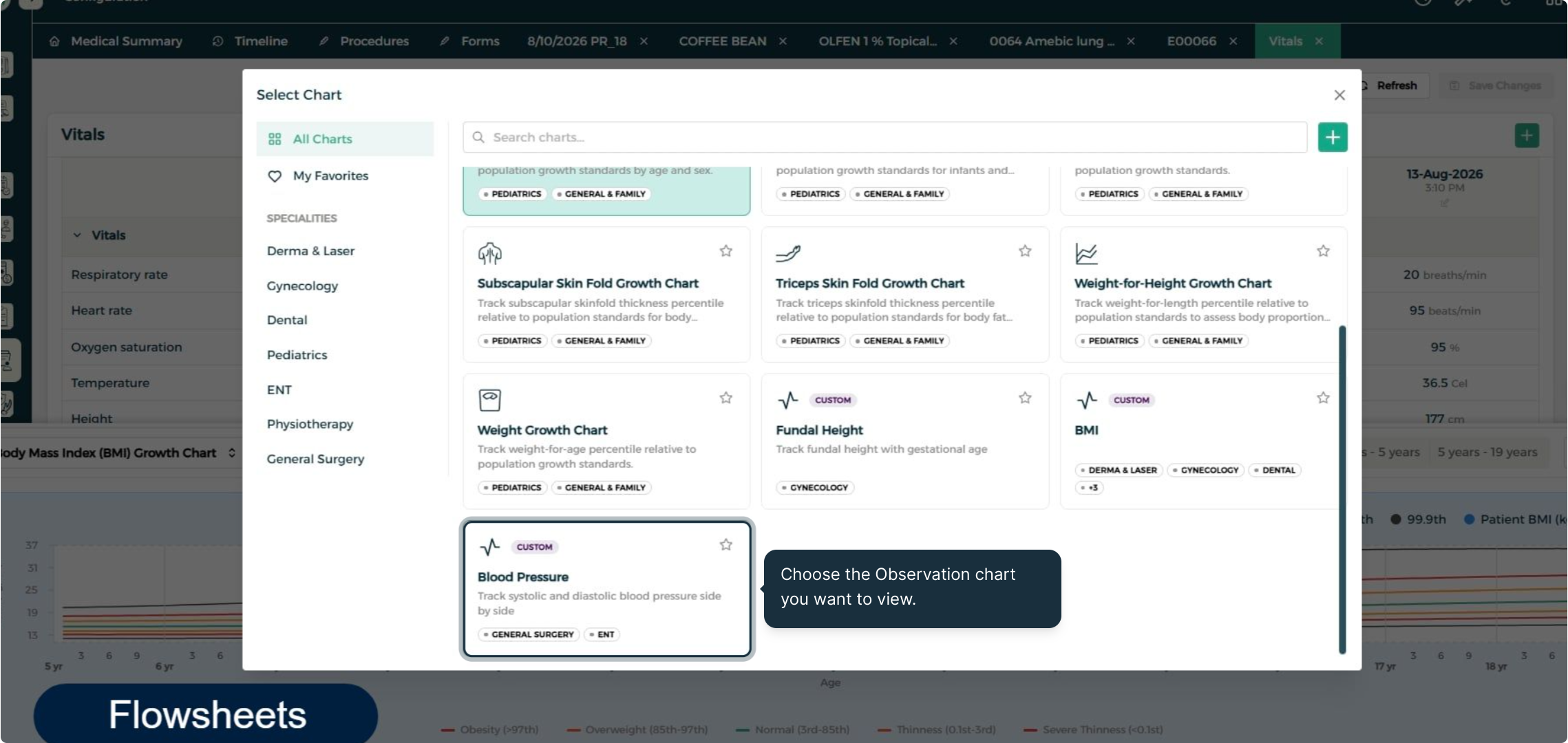
الخطوة 2: اختيار رسم بياني
اختر مخطط الملاحظة الذي تريد عرضه — ويمكن إنشاء مخططات جديدة من تبويب التهيئة.
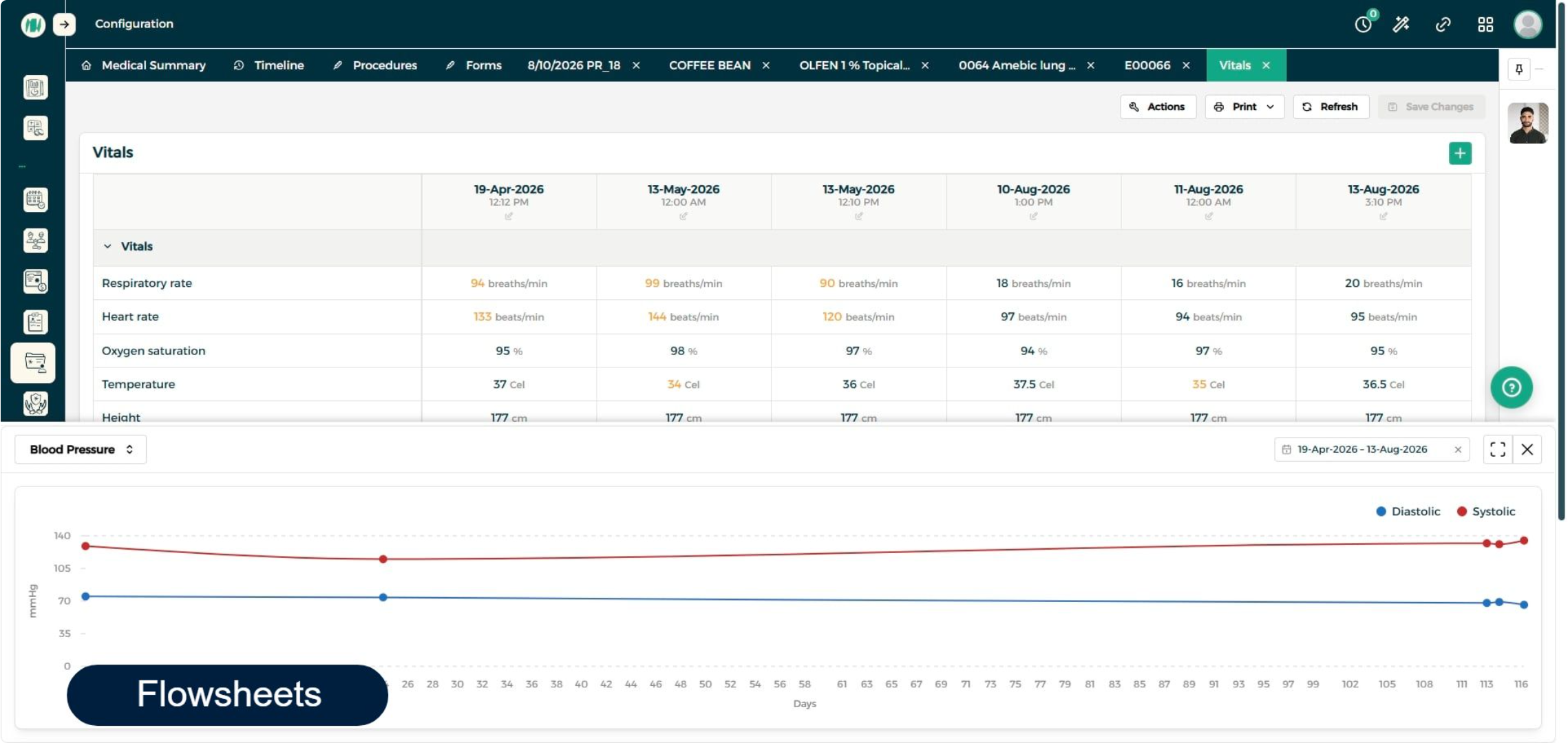
الخطوة 3: عرض الرسم البياني
يفتح الرسم البياني موضحًا البيانات المحددة، مما يعطي قراءة بصرية فورية حول اتجاه قراءات المريض بمرور الوقت.
النماذج الطبية
الخطوة 1: إضافة نموذج طبي جديد
انقر على أيقونة الزائد في بطاقة النماذج الطبية واختر نموذج الاستمارة الذي يناسب غرض هذه الزيارة.
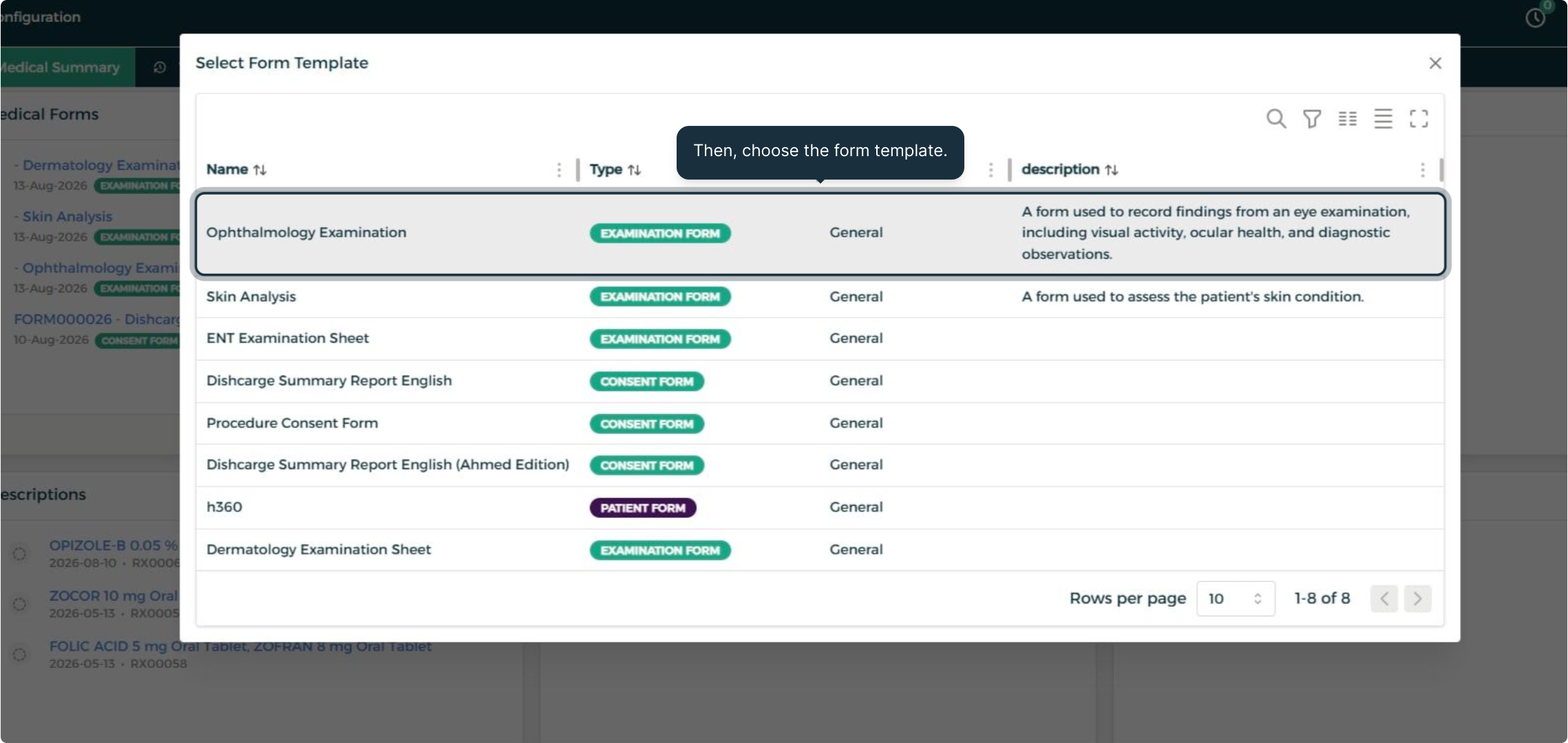
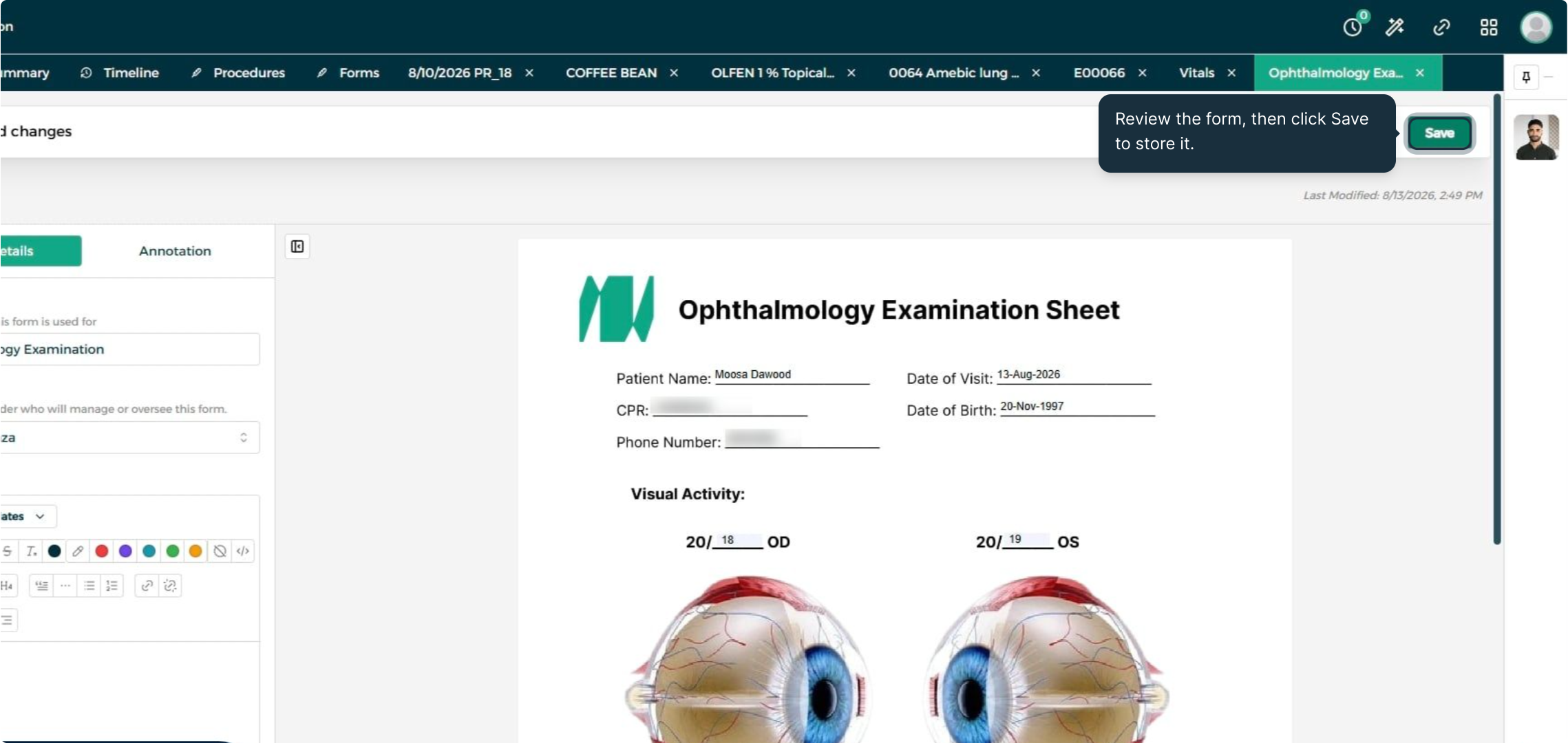
الخطوة 2: مراجعة النموذج وحفظه
بعد تعبئة النموذج، انقر على حفظ لتخزينه في ملف المريض.
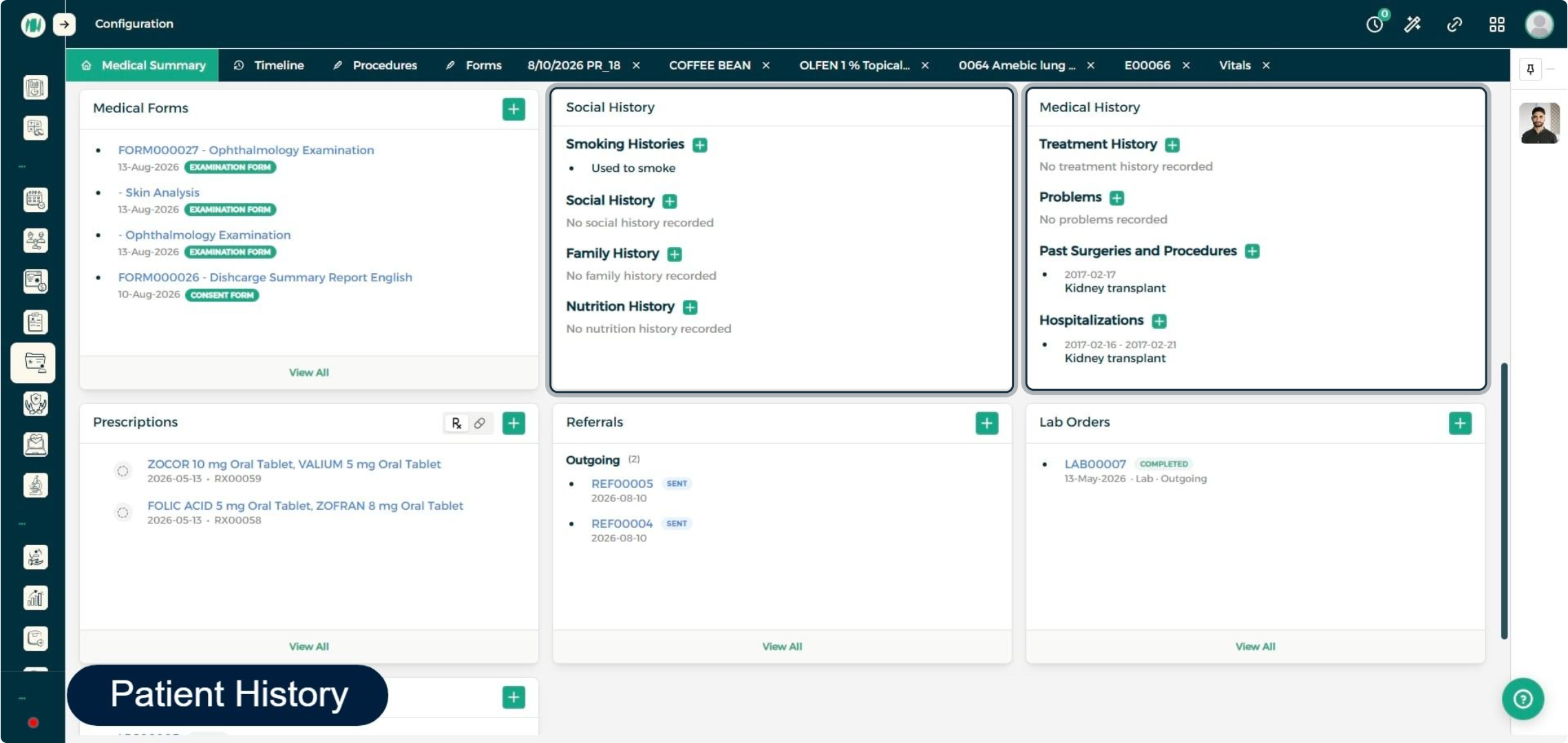
التاريخ الاجتماعي والطبي
الخطوة 1: إضافة مدخل تاريخ طبي
انتقل إلى قسم التاريخ الاجتماعي والطبي، حيث يتم تسجيل التاريخ الخلفي الكامل للمريض — على سبيل المثال، التاريخ العائلي.
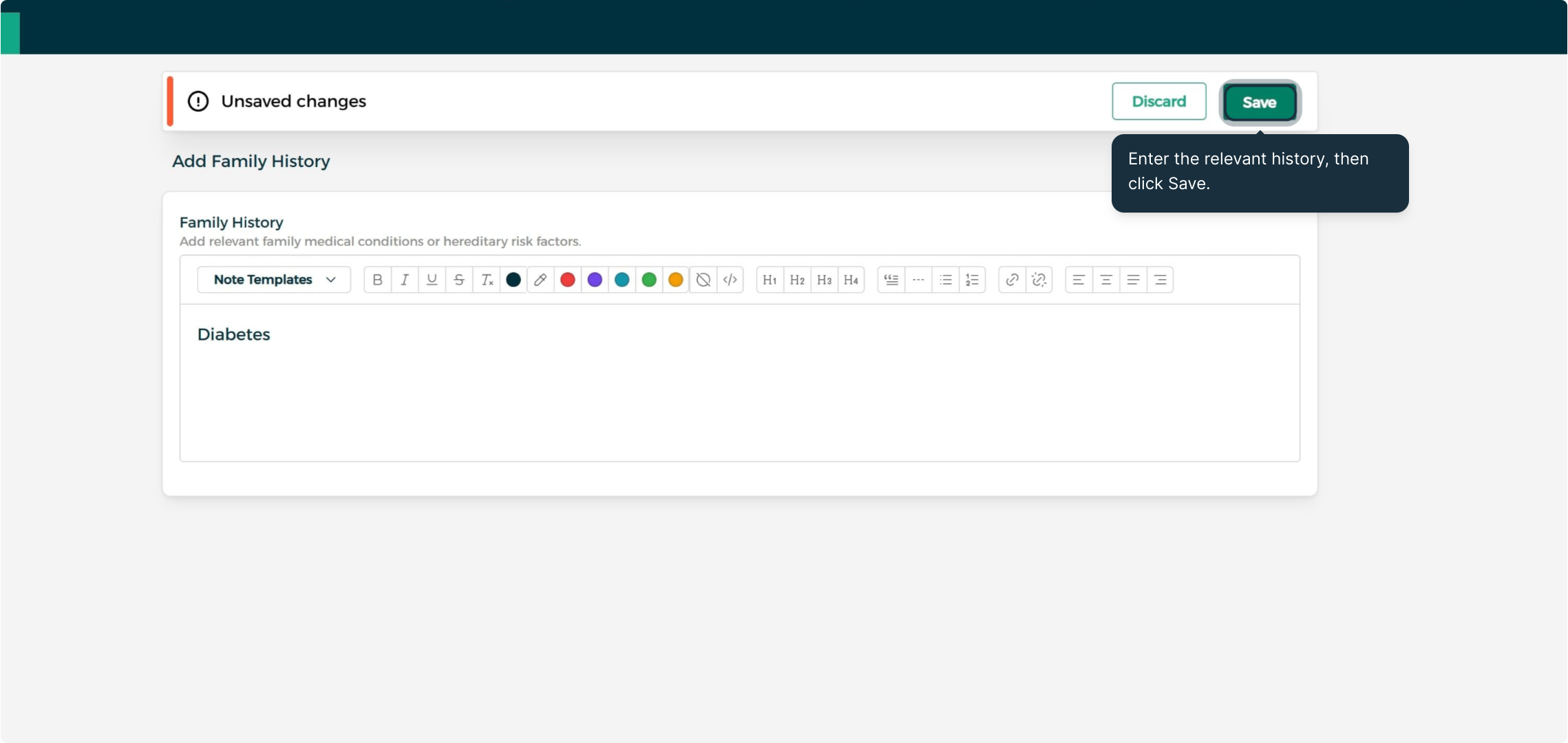
الخطوة 2: تعبئة التاريخ الطبي وحفظه
بعد إدخال بيانات التاريخ الطبي المعنية، انقر على حفظ.
الوصفات الطبية
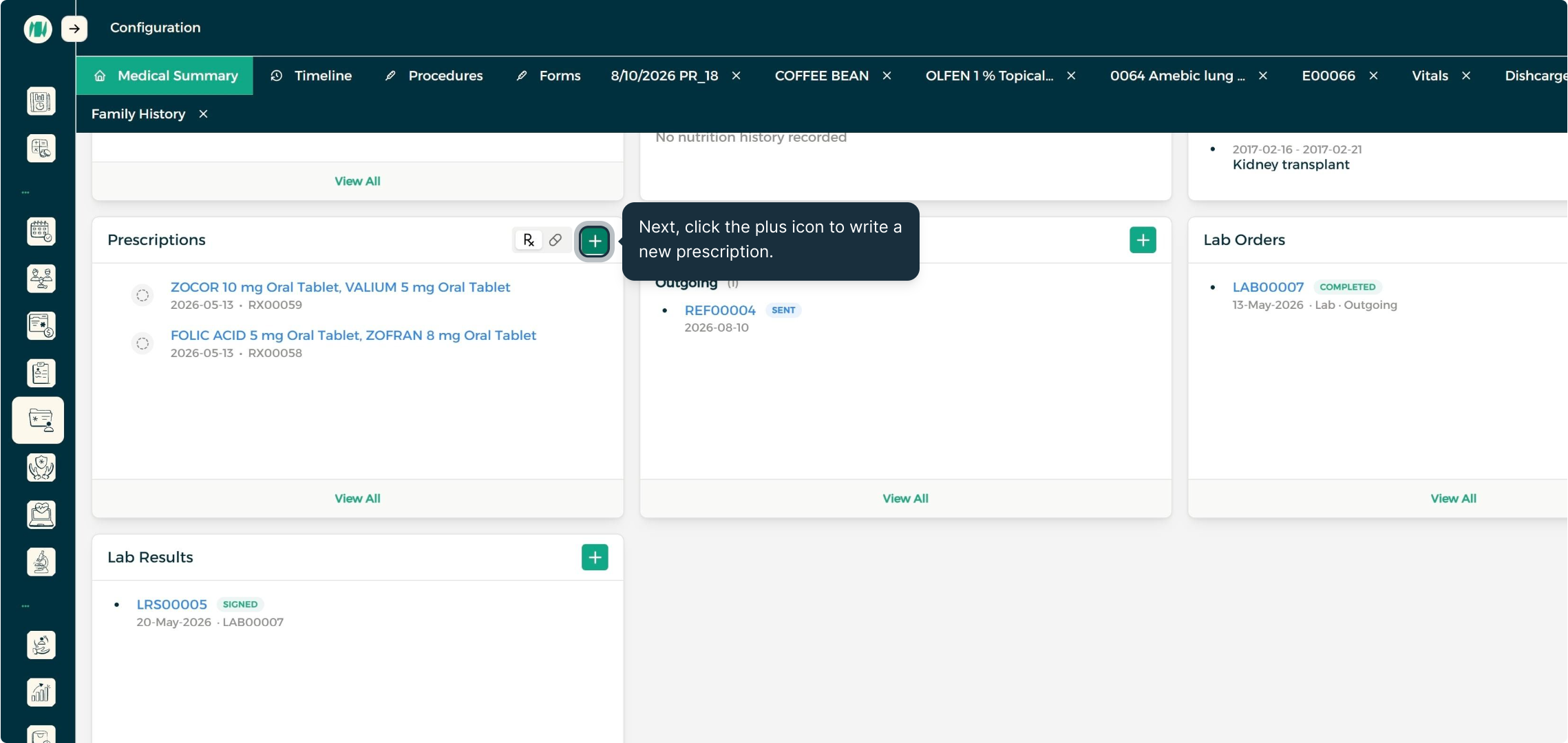
الخطوة 1: إضافة وصفة طبية جديدة
انقر على أيقونة الزائد في بطاقة الوصفات الطبية لكتابة وصفة جديدة.
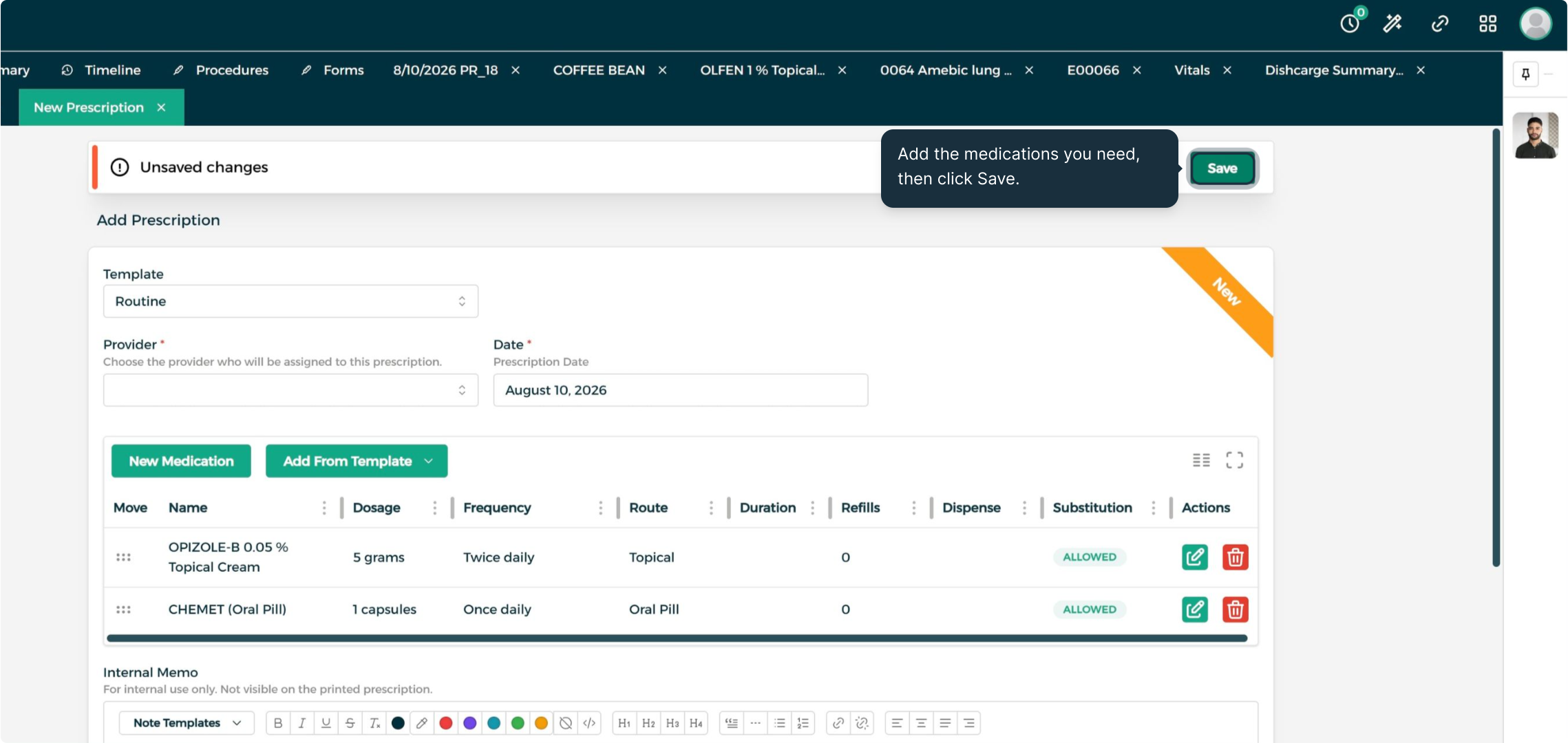
الخطوة 2: تعبئة الوصفة الطبية وحفظها
عند إضافة الأدوية وتفاصيل الجرعات — يقوم النظام تلقائيًا بالتنبيه إلى تعارضات الأدوية مع حساسية المريض وأدويته الحالية — ثم انقر على حفظ.
الإحالات
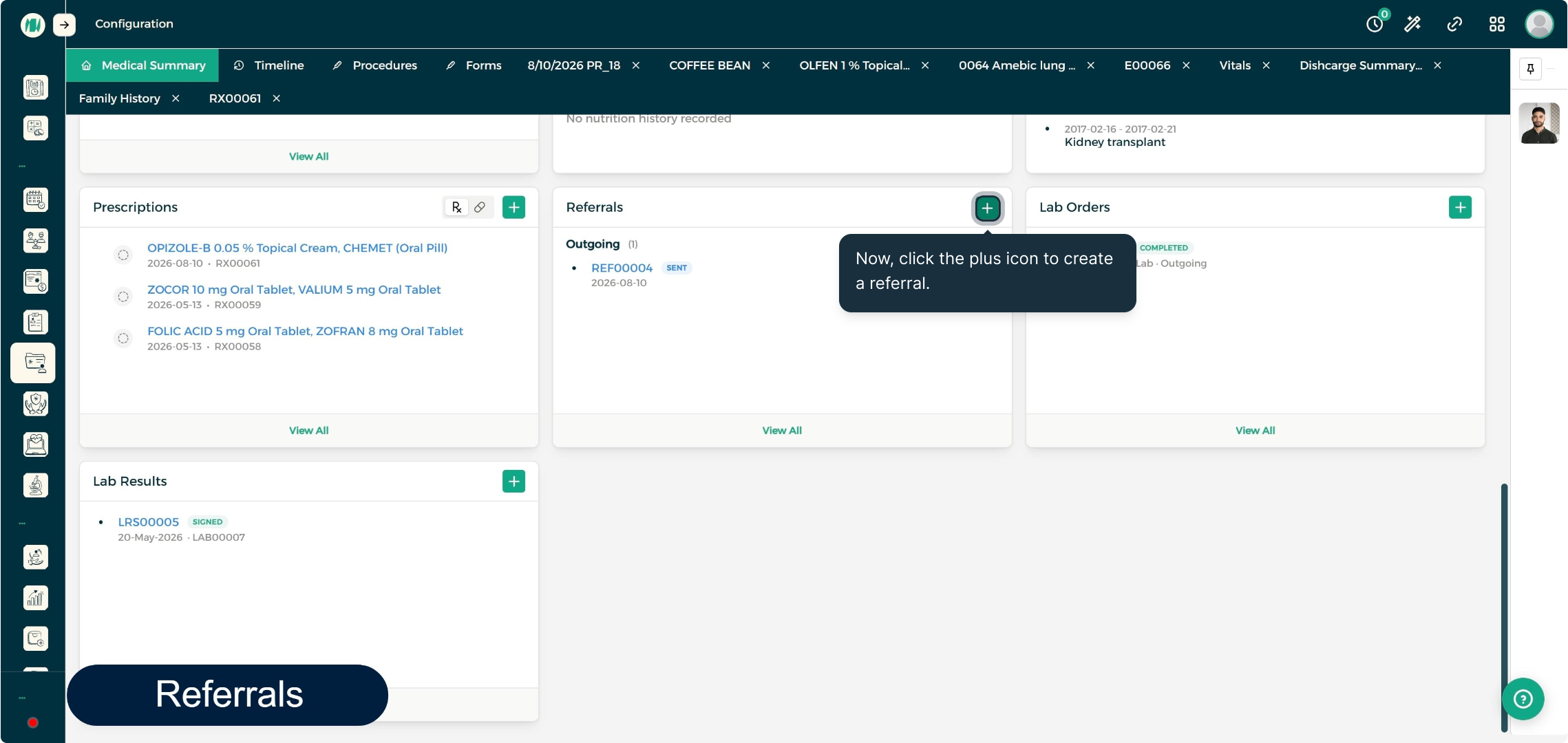
الخطوة 1: إضافة إحالة جديدة
انقر على أيقونة الزائد في بطاقة الإحالات لإنشاء إحالة جديدة.
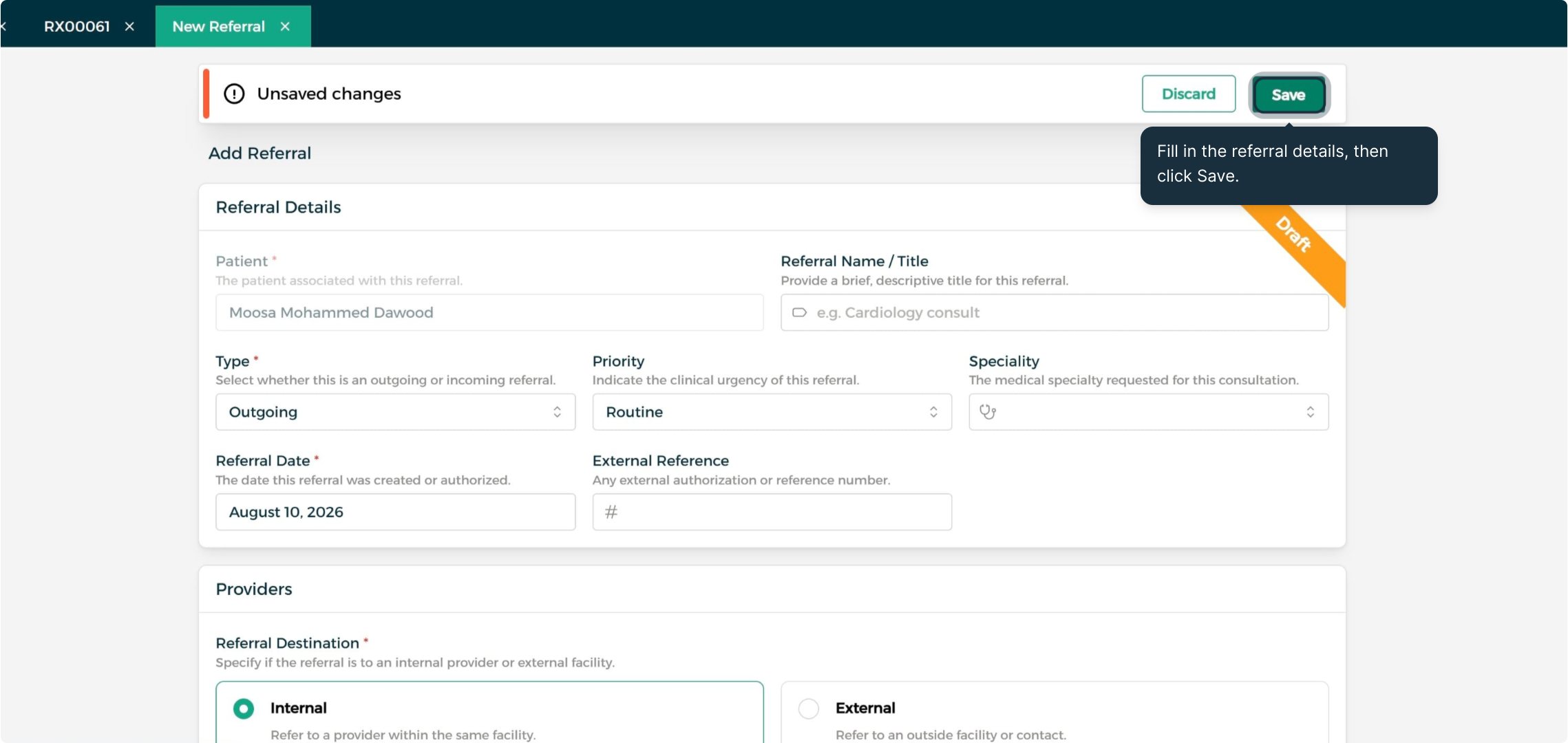
الخطوة 2: تعبئة الإحالة وحفظها
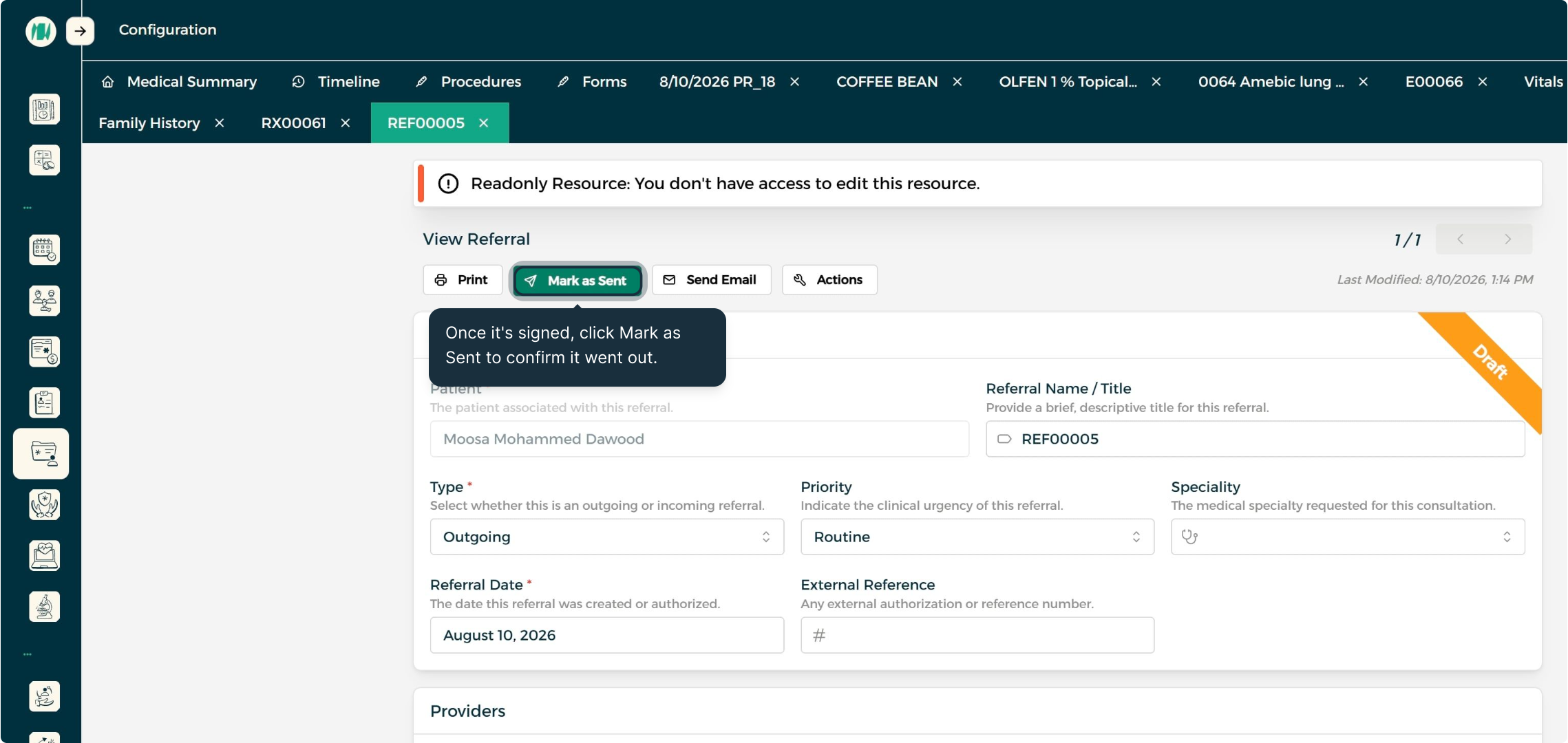
بعد تعبئة تفاصيل الإحالة، انقر على حفظ.
الخطوة 3: تحديد الإحالة كـ "تم الإرسال"
بمجرد إرسال الإحالة، انقر على تحديد كمرسل لتأكيد ذلك.
طلبات الفحوصات المخبرية
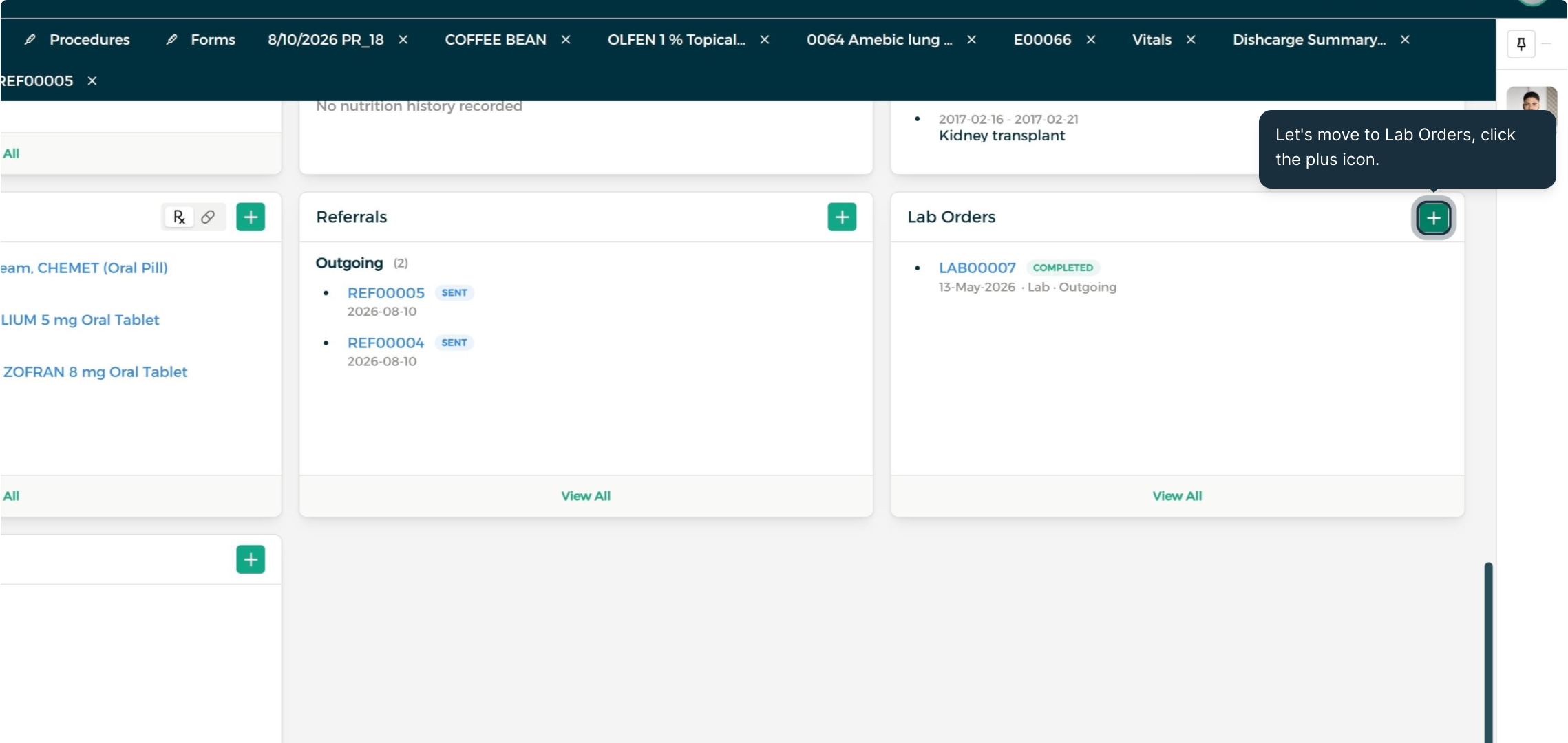
الخطوة 1: إضافة طلب فحص مخبري جديد
انقر على أيقونة الزائد في بطاقة طلبات الفحوصات لإنشاء طلب جديد.
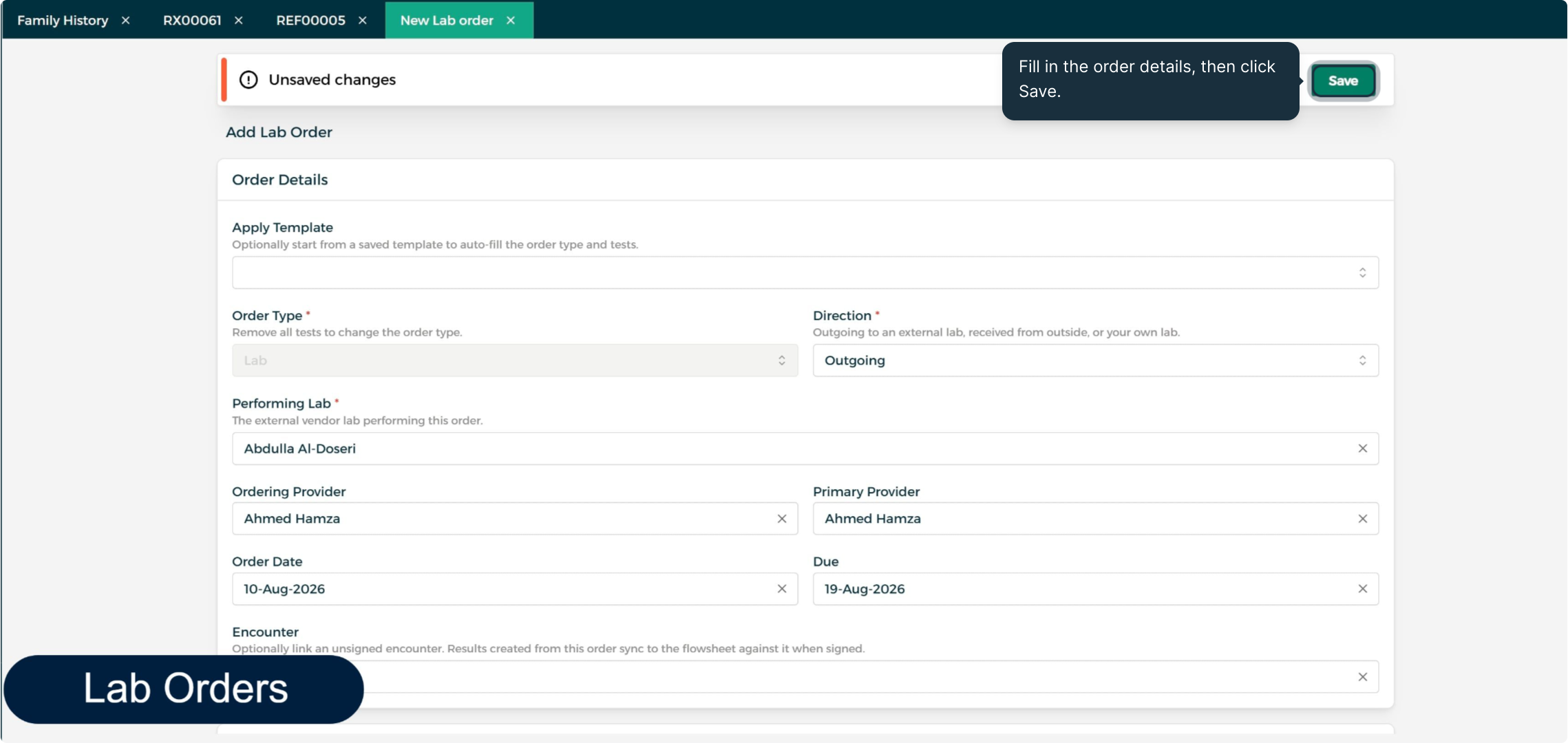
الخطوة 2: تعبئة طلب الفحص وحفظه
بعد تحديد المختبر المنفذ والطبيب الآمر بالطلب، انقر على حفظ.
نتائج الفحوصات المخبرية
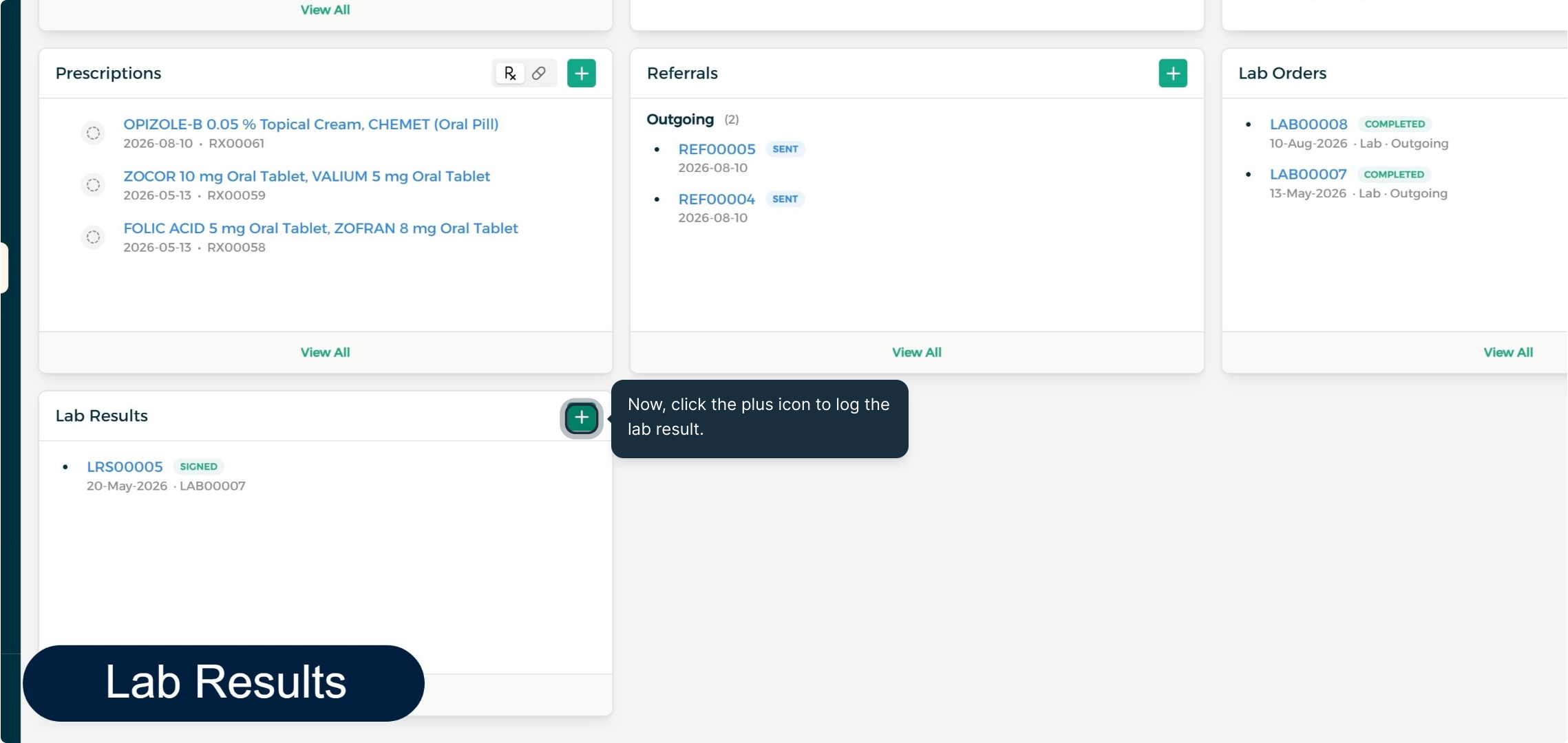
الخطوة 1: إضافة نتيجة فحص مخبري جديدة
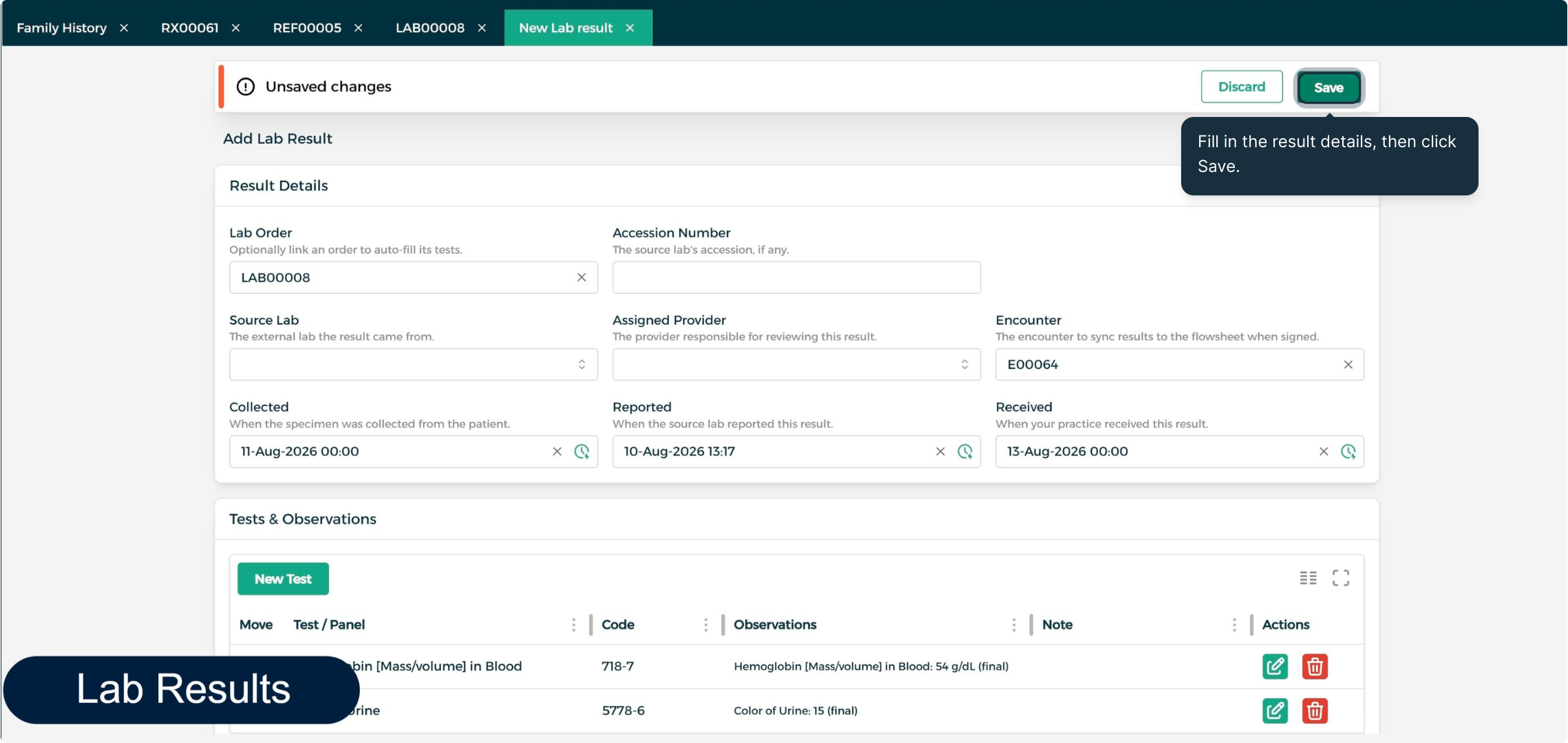
بمجرد وصول النتائج، انقر على أيقونة الزائد في بطاقة نتائج الفحوصات لتسجيلها.
الخطوة 2: تعبئة نتيجة الفحص وحفظها
بعد ربط النتيجة بطلب الفحص المخبري وبالزيارة المعنية، انقر على حفظ.
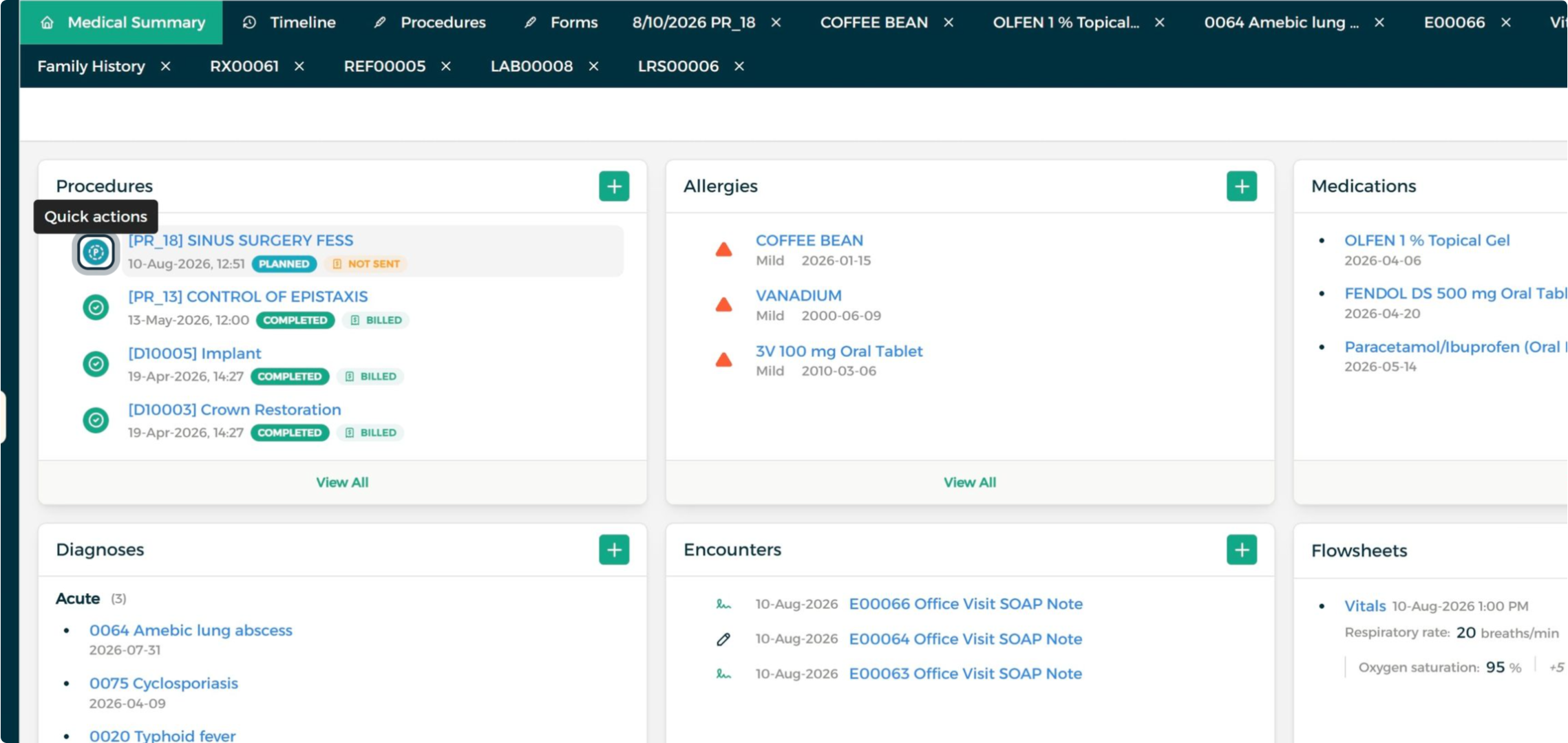
الإجراءات السريعة
الخطوة 1: فتح الإجراءات السريعة
افتح قائمة الإجراءات السريعة لأي إجراء لتحديث حالته أو إرساله إلى قسم الفوترة.
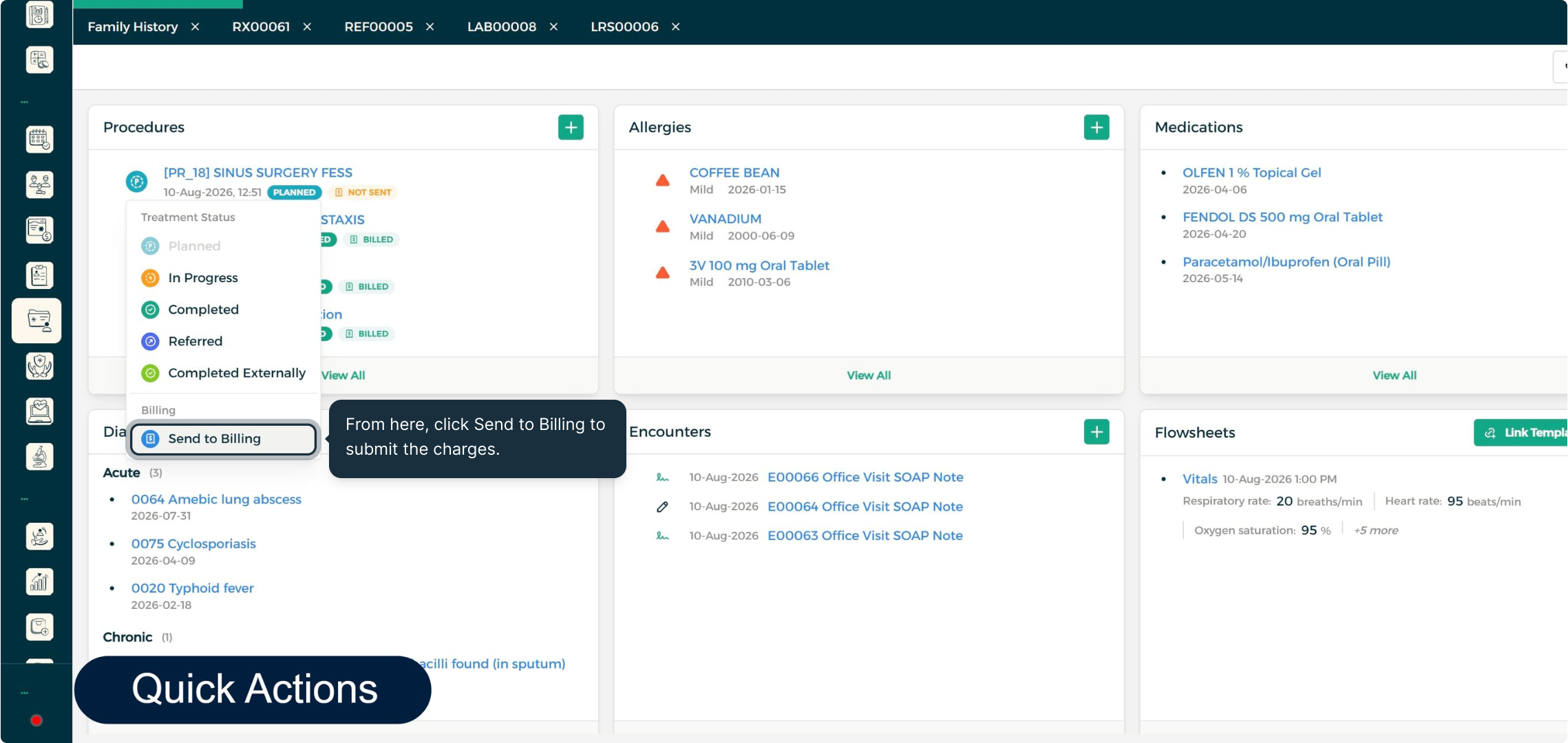
الخطوة 2: إرسال الإجراء إلى الفوترة
انقر على إرسال إلى الفوترة لتقديم التكاليف بشكل مباشر.
الجدول الزمني
الخطوة 1: تصفح الجدول الزمني
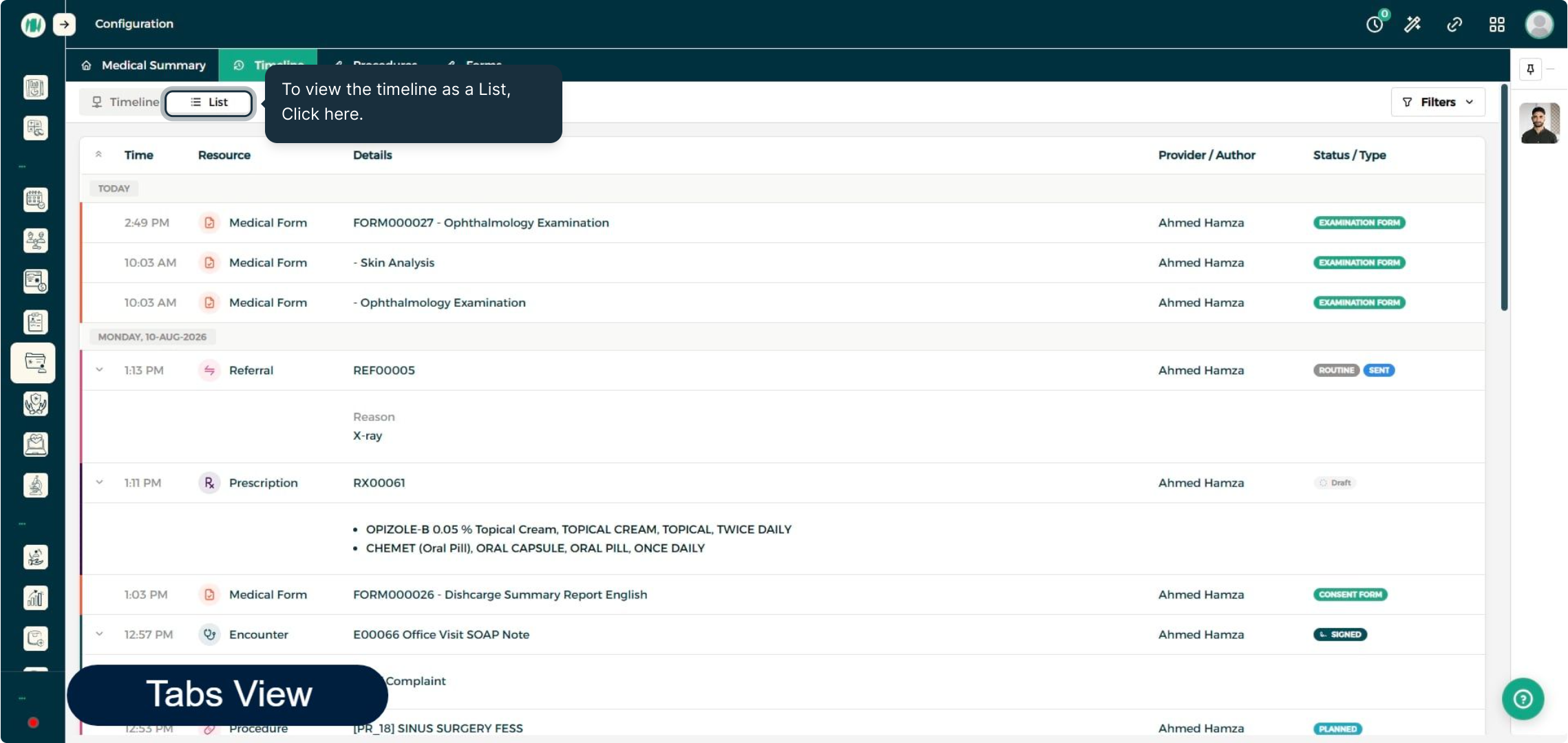
يعرض تبويب الجدول الزمني جميع الإجراءات المسجلة مرتبة من الأحدث إلى الأقدم.
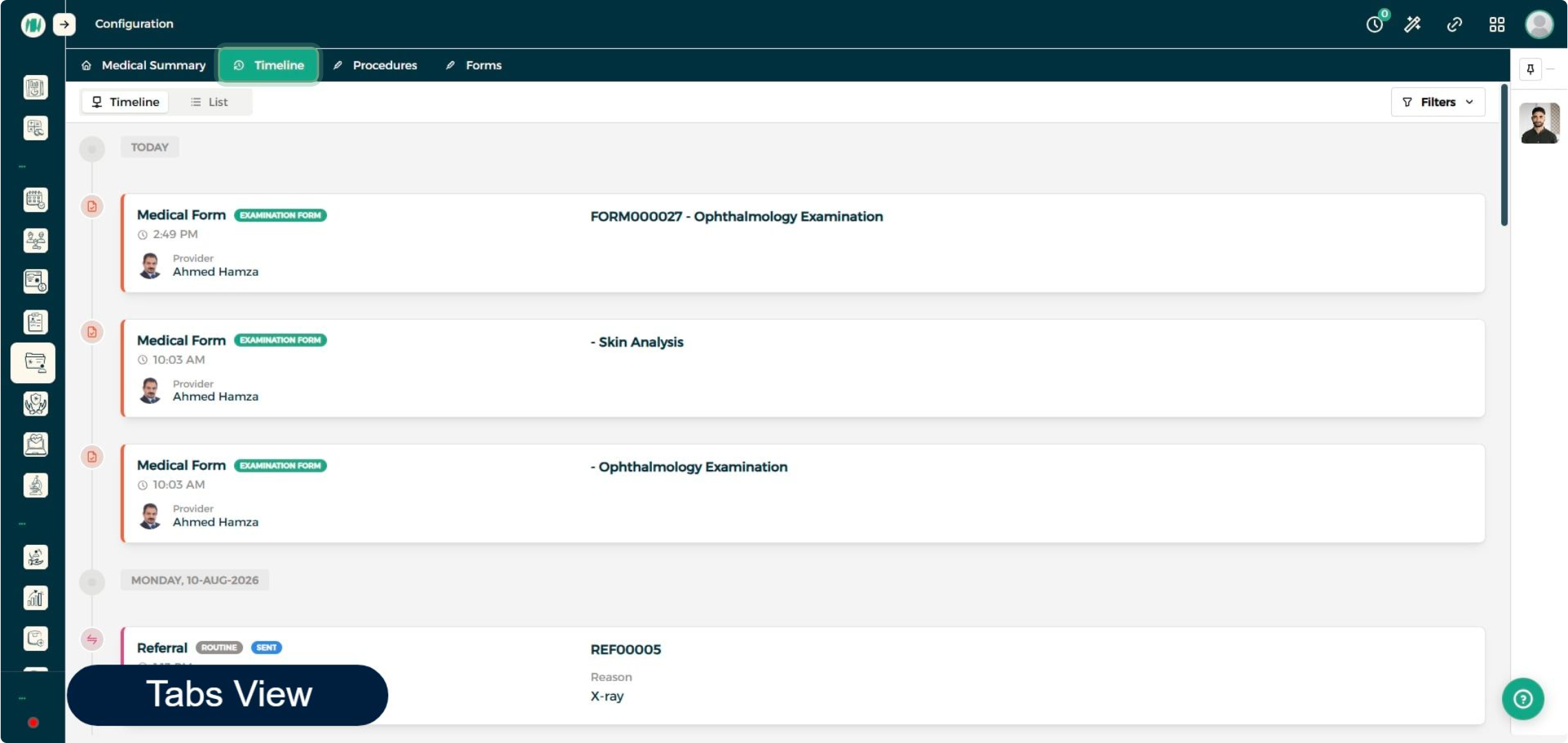
الخطوة 2: التبديل إلى عرض القائمة
انقر على زر التبديل إلى القائمة لعرض الجدول الزمني كجدول قابل للتصفية والفلترة.
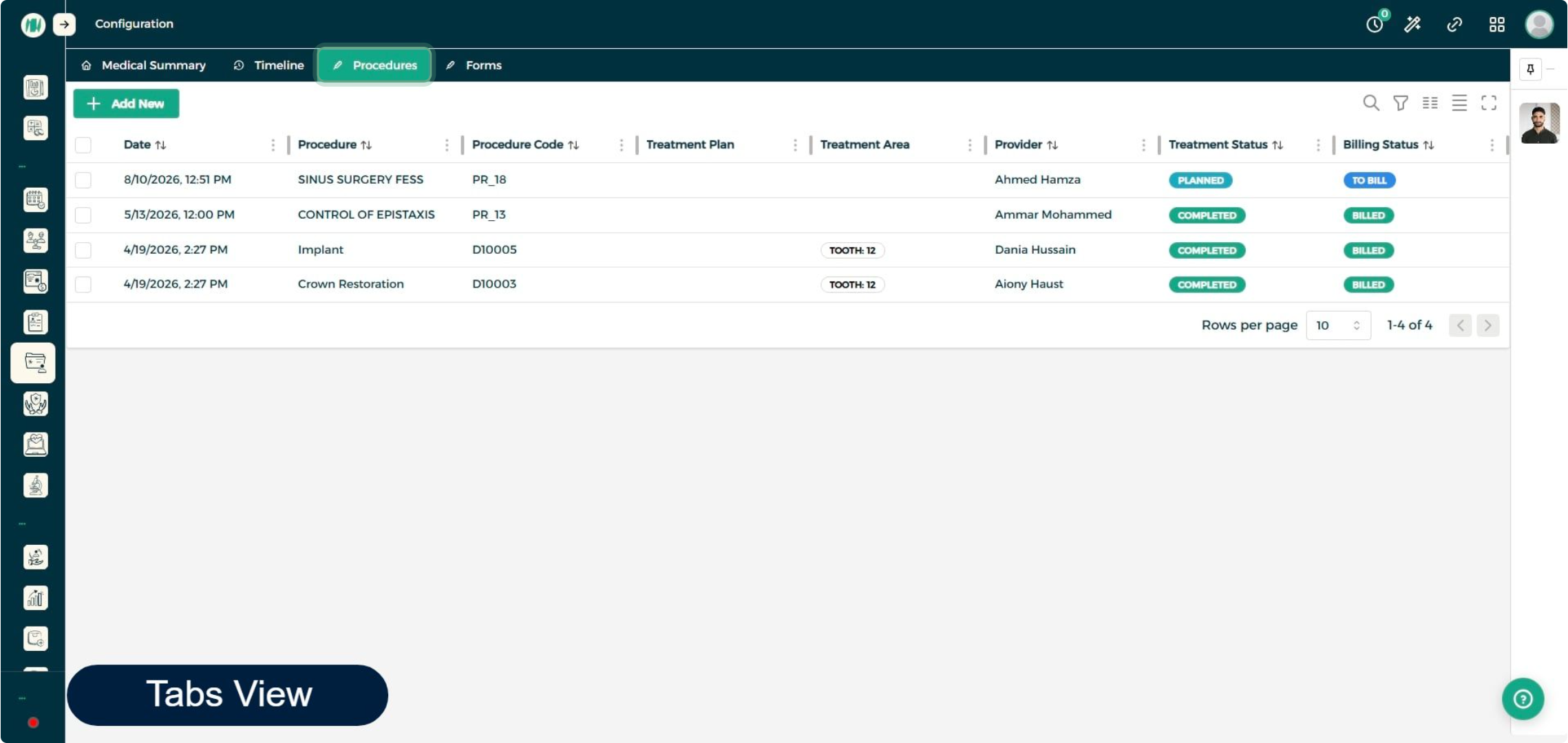
تبويبات الإجراءات والنماذج
الخطوة 1: مراجعة تبويب الإجراءات
يعرض تبويب الإجراءات جميع الإجراءات المسجلة جنبًا إلى جنب مع حالة الفوترة والعلاج.
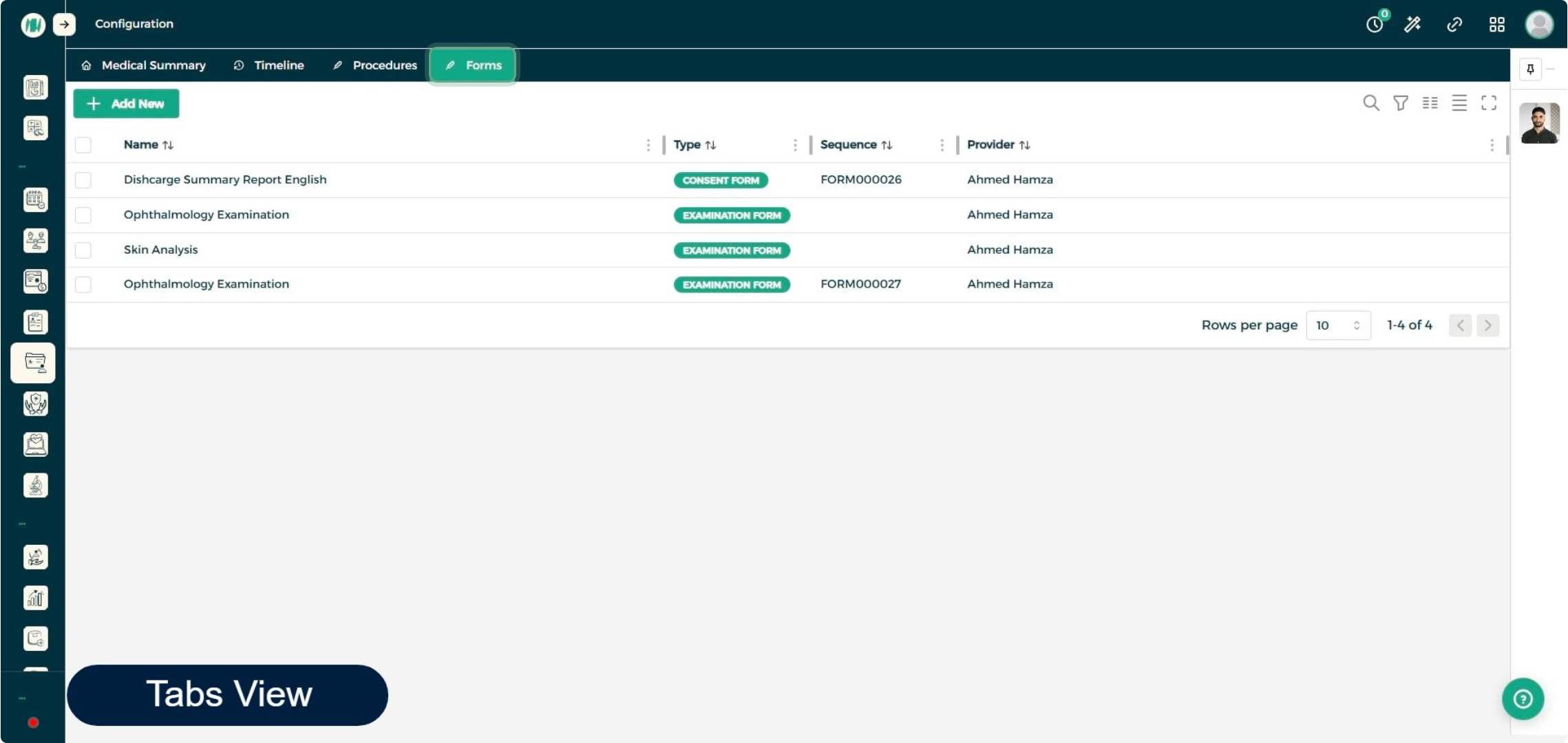
الخطوة 2: مراجعة تبويب النماذج
يحتفظ تبويب النماذج بجميع المستندات التي تم إيداعها وتسجيلها لهذا المريض.
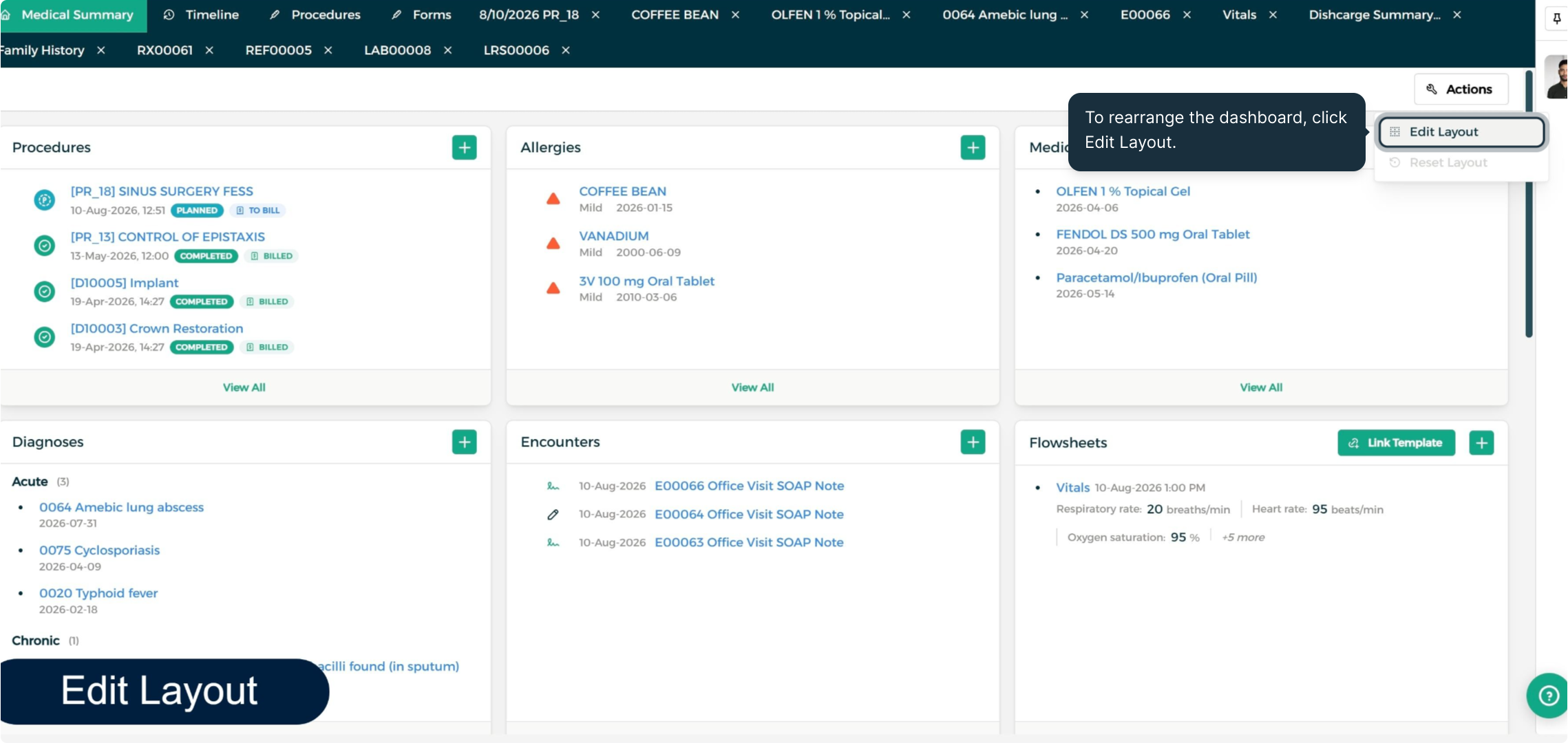
تخطيط لوحة التحكم
إعادة ترتيب لوحة التحكم
بالعودة إلى تبويب الملخص، انقر على تعديل التخطيط لإعادة ترتيب بطاقات لوحة التحكم بالشكل الذي يناسبك.
سير العمل المتكامل (من البداية للنهاية)
من شاشة الملخص الطبي للمريض، يمكن للأطباء والكادر السريري التنقل خلال زيارة كاملة عبر الخطوات التالية:
- تسجيل الأساسيات — الإجراءات، الحساسية، الأدوية، والتشخيصات — فور ظهورها أثناء الزيارة
- توثيق وقفل الزيارة نفسها باستخدام نموذج الملاحظات المناسب
- تسجيل المؤشرات الحيوية عبر ورقات المتابعة، ومراجعة التطورات باستخدام مخططات الملاحظة
- إرفاق النماذج الطبية وتحديث التاريخ الاجتماعي والطبي حسب الحاجة
- كتابة الوصفات الطبية، بالاعتماد على الفحص الآلي للتعارضات الدوائية في النظام
- إنشاء الإحالات وطلب أو تسجيل نتائج الفحوصات المخبرية المرتبطة بالزيارة
- إرسال الإجراءات المكتملة إلى الفوترة مباشرة من قائمة الإجراءات السريعة
- مراجعة ملف المريض الكامل في أي وقت عبر تبويبات الجدول الزمني، الإجراءات، والنماذج
أفضل الممارسات
- اقفل الزيارة بمجرد الانتهاء من التوثيق — تحمي هذه الخطوة الملاحظة الطبية من التعديلات غير المقصودة مع إبقائها متاحة للقراءة بالكامل.
- سجل حالات الحساسية والأدوية الحالية قبل كتابة الوصفة الطبية لكي تعمل خاصية الفحص الآلي لتعارضات الأدوية بناءً على معلومات كاملة.
- اربط قراءات ورقة المتابعة ونتائج المختبر بالزيارة المعنية — يضمن ذلك دقة سجل الزيارات ويجعل المخططات البيانية أكثر فائدة ودلالة.
- استخدم نماذج الملاحظات، النماذج الطبية، وورقات المتابعة الجاهزة بدلاً من البدء من الصفر في كل مرة — يمكنك إضافة نماذج جديدة من تبويب التهيئة مع نمو احتياجات عيادتك.
- راجع تبويب الجدول الزمني بانتظام للحصول على عرض زمني دقيق وجاهز للمراجعة لكل ما تم تسجيله في ملف المريض.
- أرسل الإجراءات المكتملة القابلة للفوترة إلى قسم الفوترة فور الانتهاء منها للحفاظ على استمرارية وسلاسة الدورة المالية.
الأسئلة الشائعة
س: هل يمكنني تعديل الزيارة بعد قفلها؟ لا — قفل الزيارة يحميها من أي تعديلات إضافية، مما يحافظ على موثوقية السجل السريري.
س: هل سيحذرني النظام من التداخلات والتعارضات الدوائية عند كتابة الوصفة؟ نعم. عند إضافة وصفة طبية، يفحص النظام تلقائيًا الدواء الجديد مقارنة بحالات الحساسية المسجلة للأدوية وللأدوية الحالية للمريض، وينبهك إلى التعارضات المحتملة.
س: هل أحتاج إلى إنشاء نموذج ورقة متابعة جديد لكل مريض؟ لا — نماذج ورقات المتابعة قابلة للإعادة والاستخدام. قم بربط نموذج حالي بملف المريض، ثم أضف قراءات وملاحظات جديدة إليه بمرور الوقت.
س: أين يمكنني إضافة نماذج مخصصة للملاحظات أو الاستمارات أو مخططات الملاحظة؟ تتم إدارة جميع هذه النماذج من تبويب التهيئة، حتى تتمكن عيادتك من بناء نماذج تتطابق مع تخصصاتها وآليات عملها.
س: كيف يمكنني رؤية كل ما حدث في ملف المريض في مكان واحد؟ استخدم تبويب الجدول الزمني — فهو يعرض جميع الإجراءات المسجلة مرتبة من الأحدث إلى الأقدم، مع خيار التبديل إلى عرض القائمة القابلة للفلترة.
س: هل يمكنني إرسال إجراء إلى الفوترة مباشرة من وحدة الزيارات؟ نعم — افتح قائمة الإجراءات السريعة الخاصة بالإجراء واختر "إرسال إلى الفوترة" لتقديم التكاليف دون الحاجة لمغادرة السجل السريري للمريض.